Berechtigungen für White Label-Benutzer festlegen
- Zugriff und Bearbeitung von Benutzerrechten als Administrator
- White Label-Benutzerrechte
- Maximale Anzahl an QR Codes/Landing Pages
- Weiterleitungstyp
- Zeitformat
- User Agent Tracking zulassen
- Scheduling (Zeitgesteuerte Weiterleitung)
- Vanity URL
- API
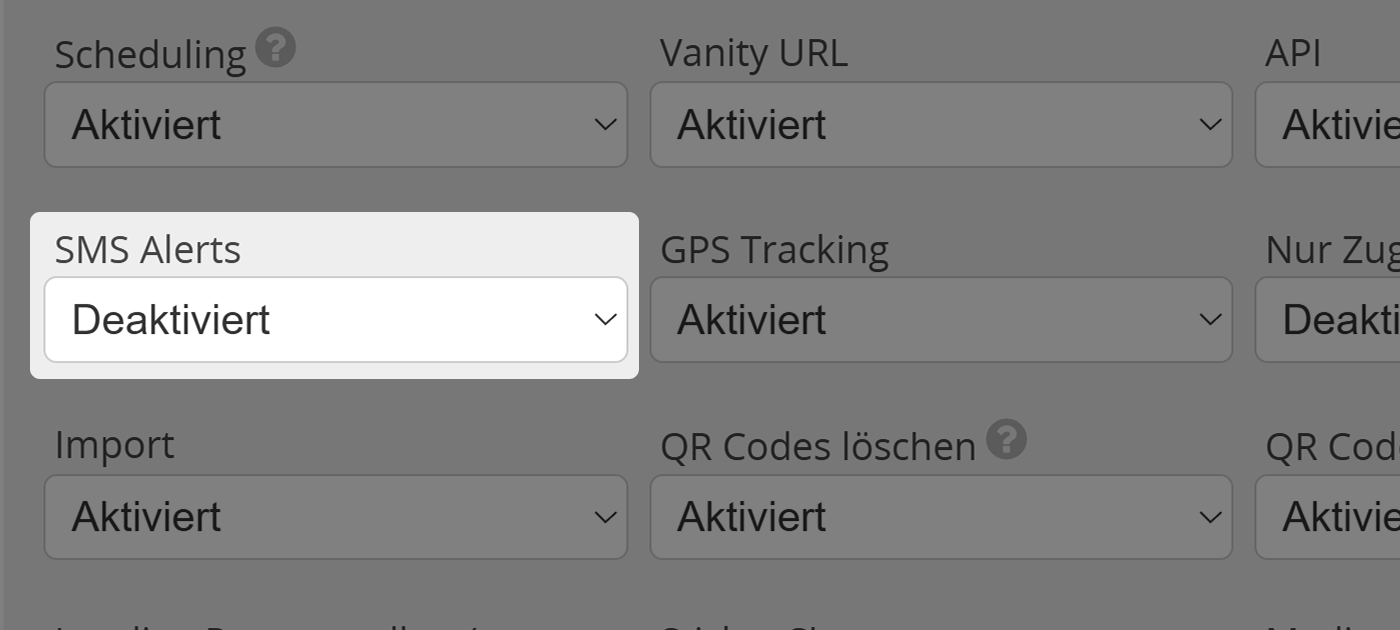
- SMS Alerts
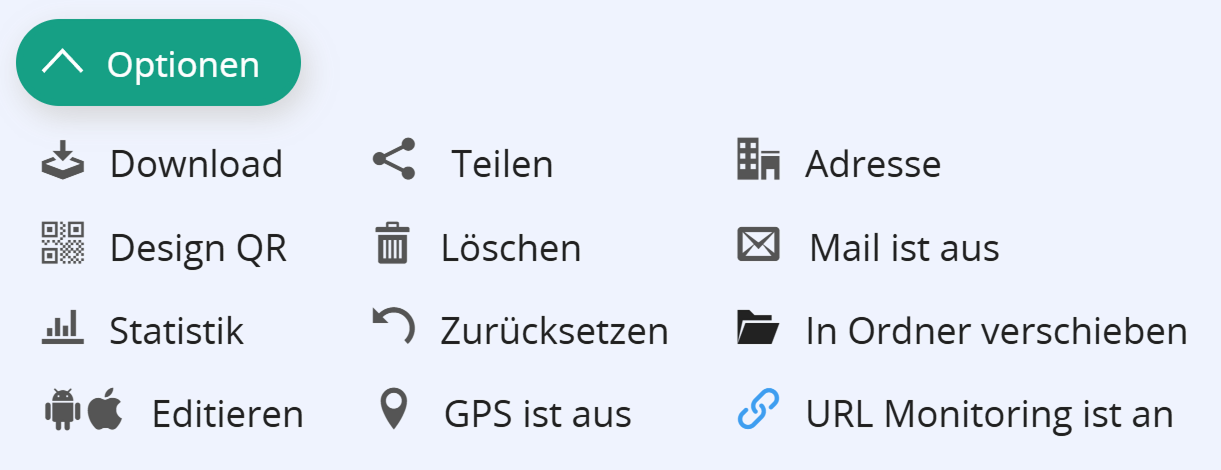
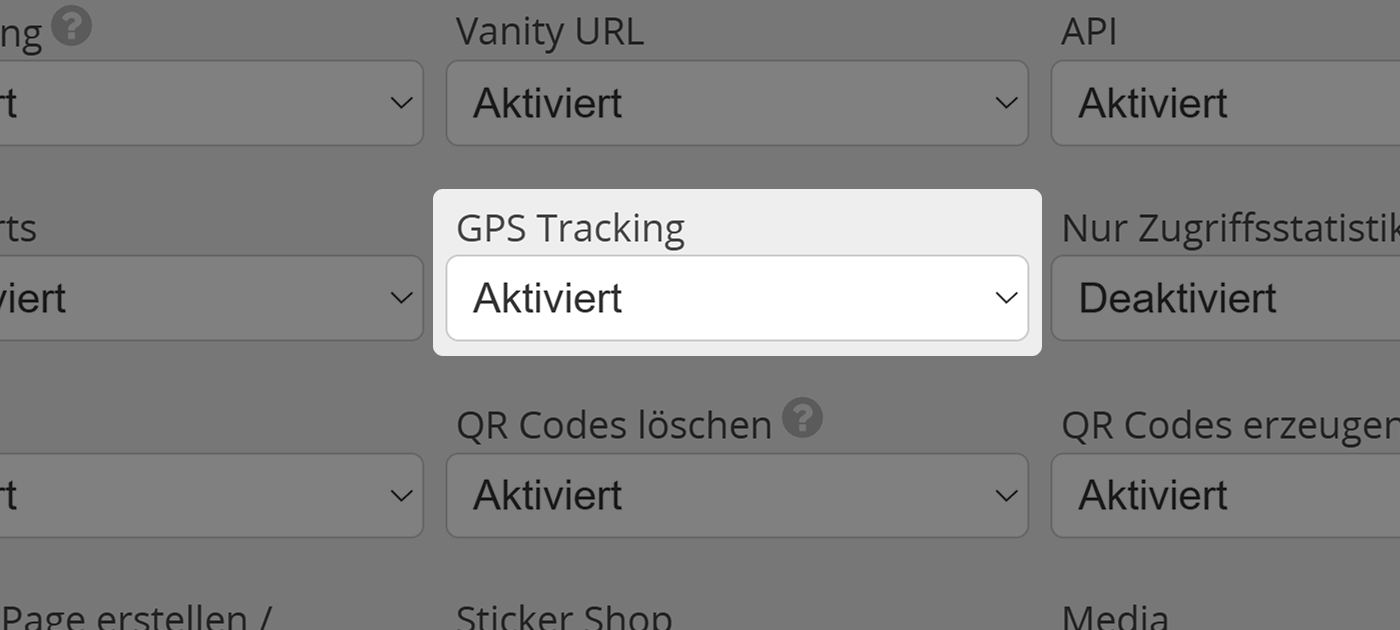
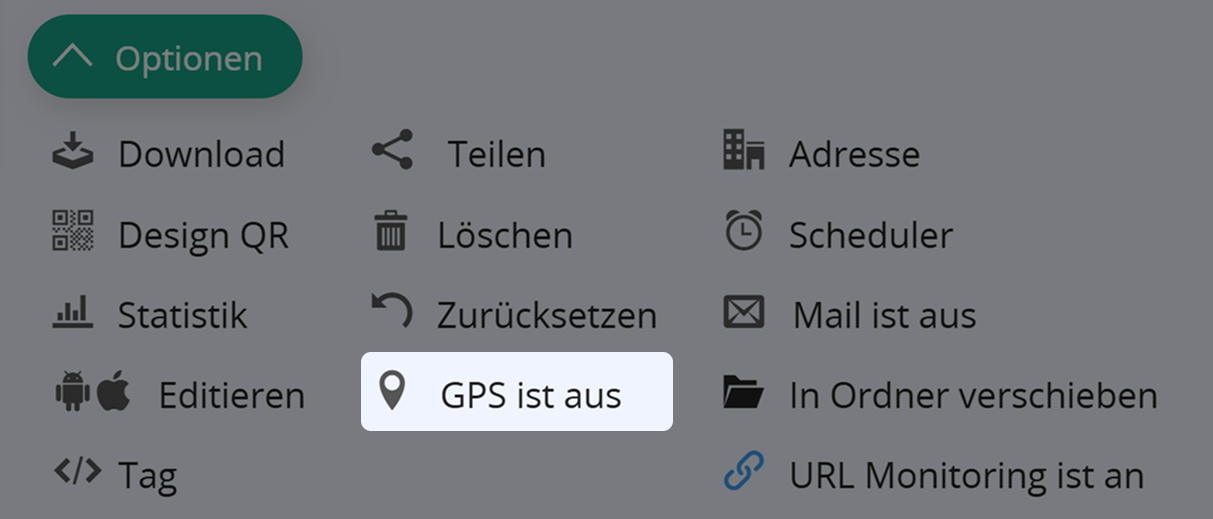
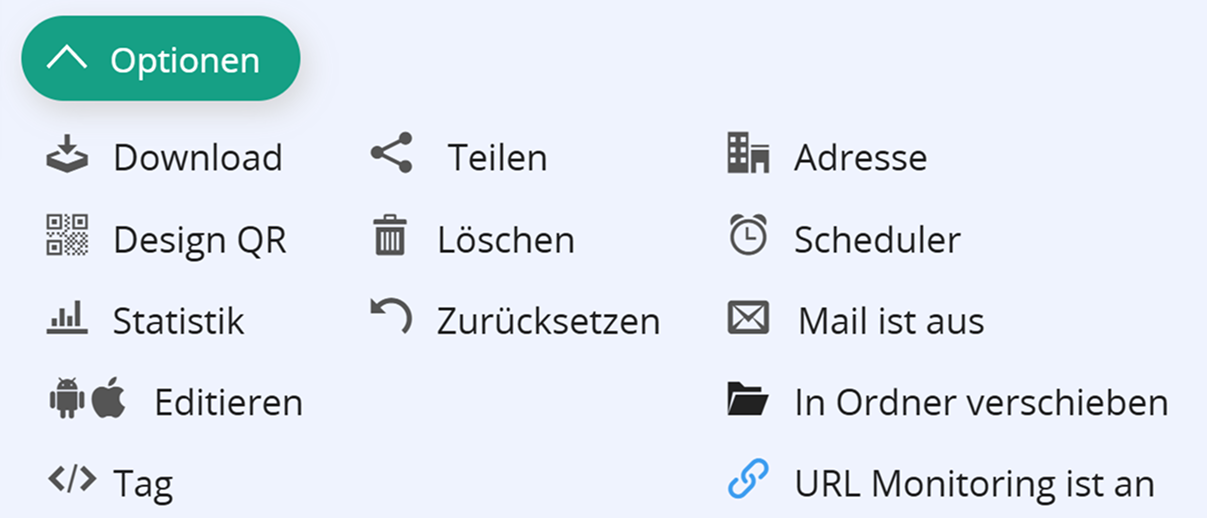
- GPS Tracking
- Nur Zugriffsstatistiken
- Import
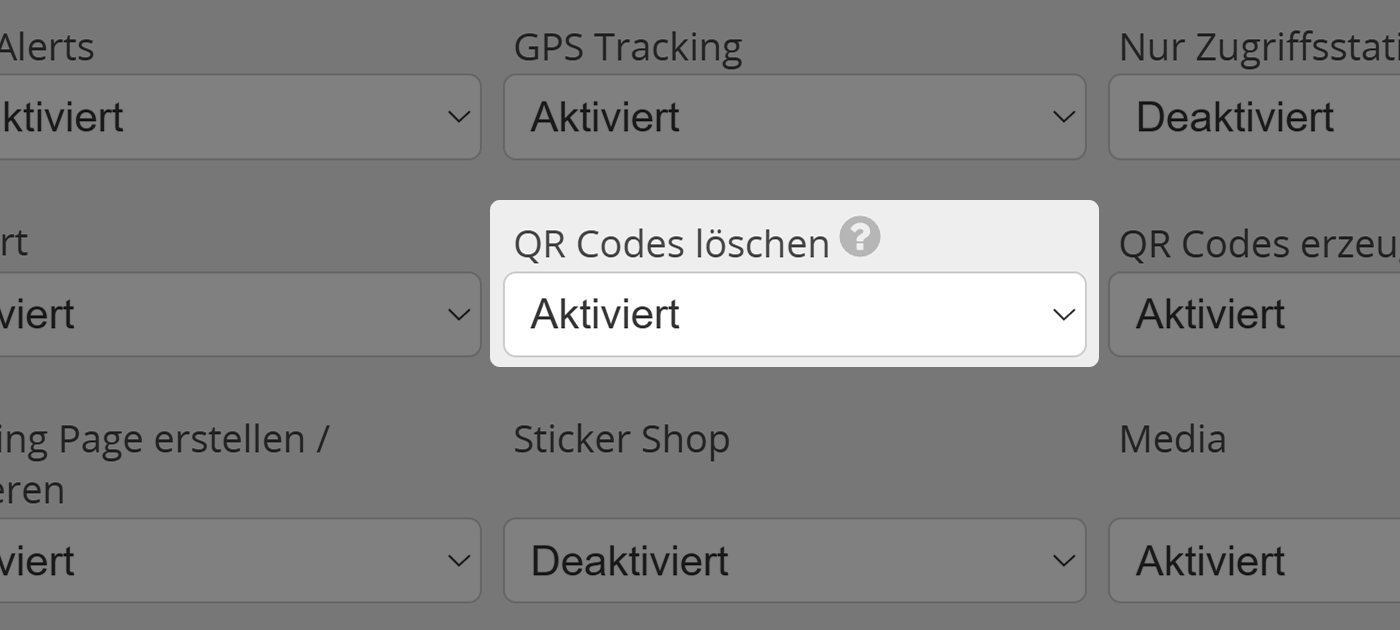
- QR Codes löschen
- Erstellen/Bearbeiten von QR Codes und Landing Pages
- Sticker Shop
- Medien
- QR Code Design Tool benutzen
- Integrationen
Die Registerkarte Berechtigungen innerhalb eines Benutzermenüs ermöglicht es Administratoren, jeden Benutzer innerhalb dessen Instanz nach Bedarf individuell zu konfigurieren.
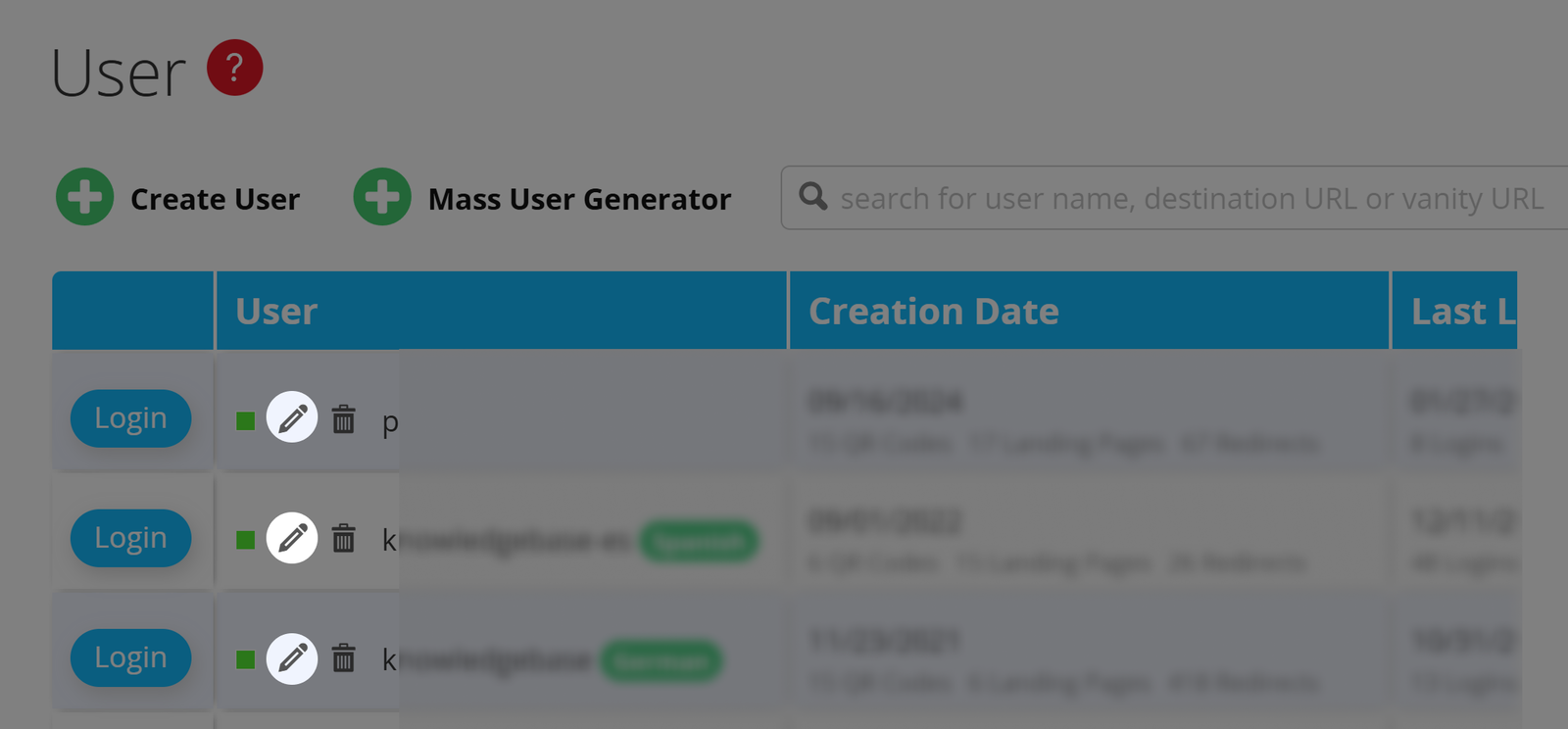
Zugriff und Bearbeitung von Benutzerrechten als Administrator
White Label-Benutzerrechte
Wenn Sie sich im Benutzermenü befinden, scrollen Sie nach unten zur Registerkarte Berechtigungen (2. von oben). Hier finden Sie eine breite Palette von Berechtigungen, die Sie für den betreffenden Benutzer festlegen können.
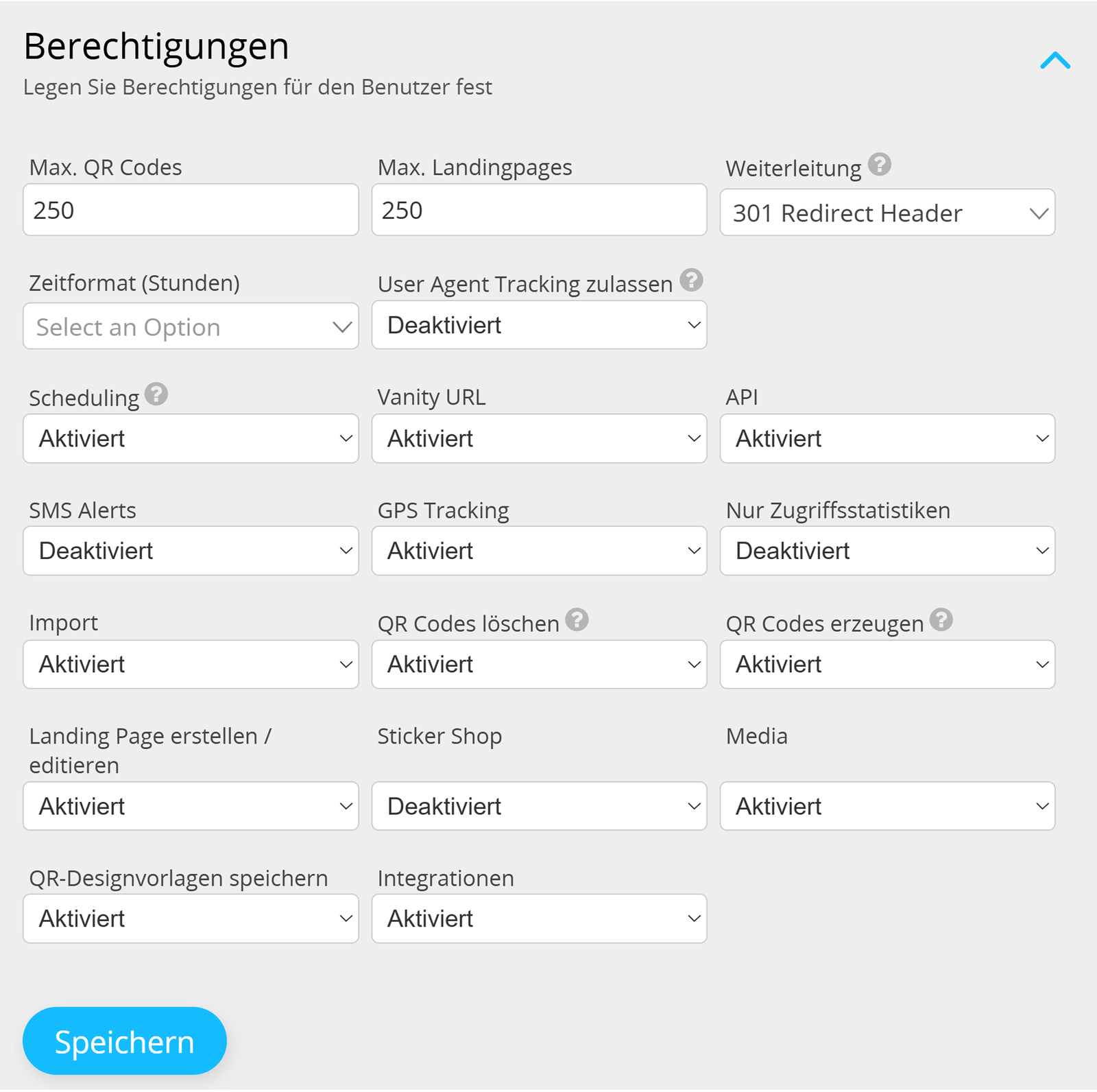
Lassen Sie uns die verschiedenen Arten von Berechtigungen beleuchten und näher darauf eingehen, was jede Einstellung bewirkt.
Berechtigungen und Einschränkungen werden nur angewendet, wenn mit den Benutzeranmeldeinformationen auf das Konto zugegriffen wird. Sie gelten nicht für Administratoren, die sich über die Benutzerübersicht bei einem Benutzerkonto anmelden.
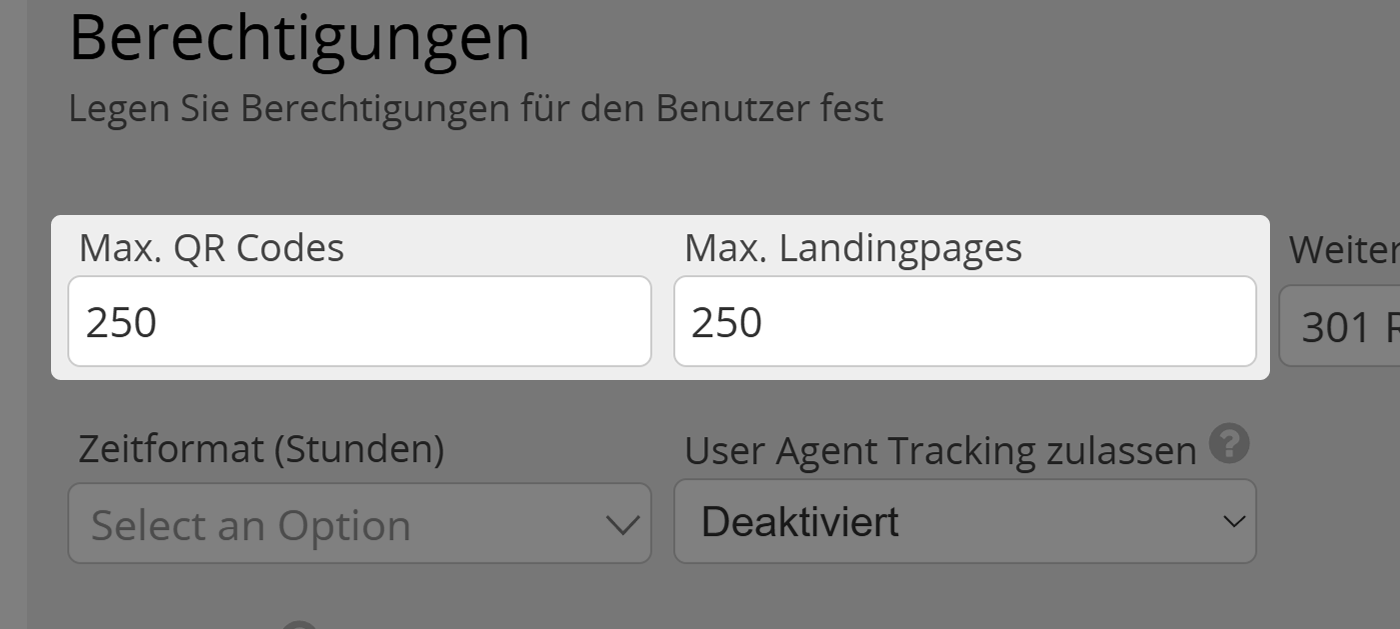
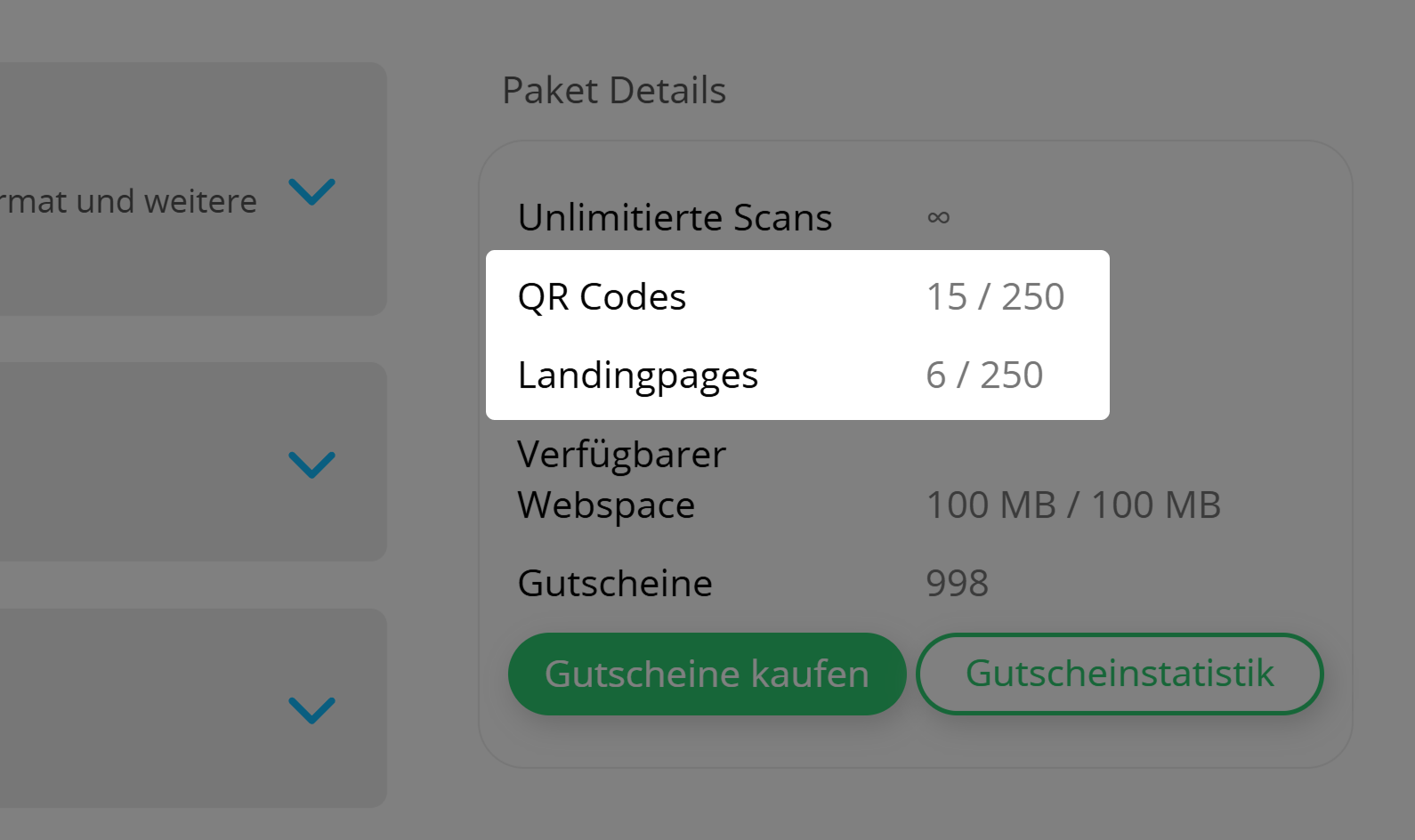
Maximale Anzahl an QR Codes/Landing Pages
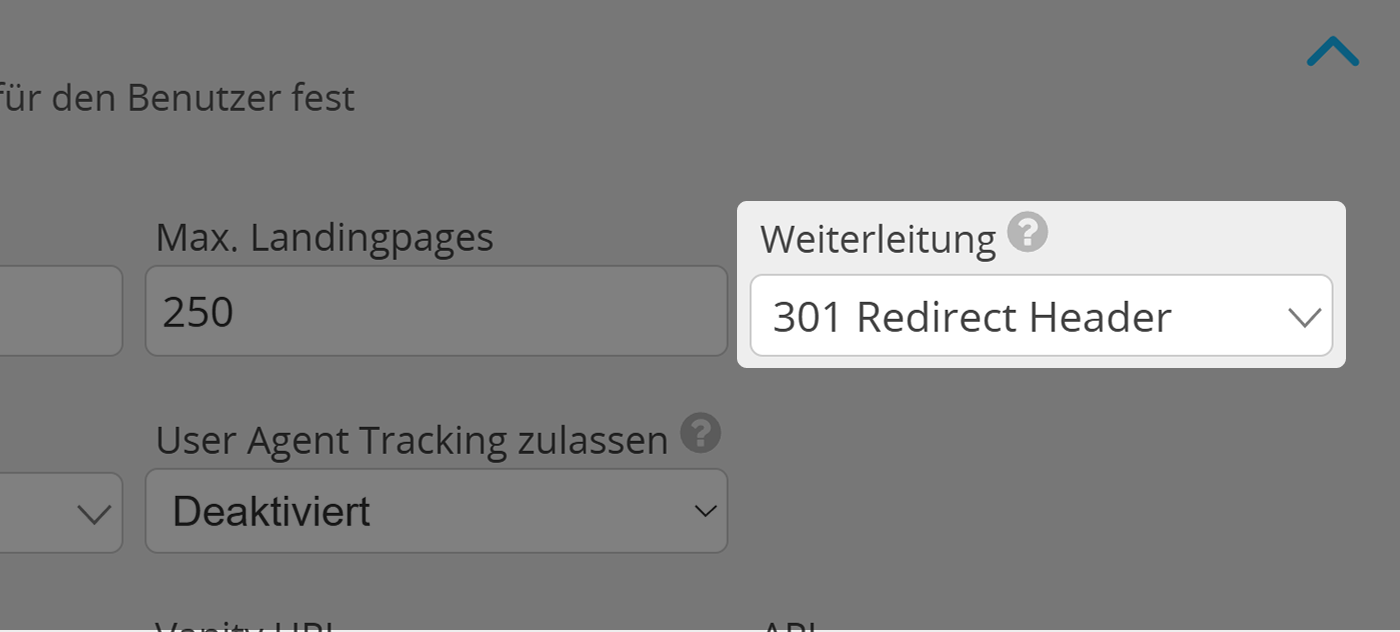
Weiterleitungstyp
Hier können Sie auswählen, wie der Benutzer zu Ihren Ziel-URLs umgeleitet werden soll. Für weitere Informationen lesen Sie bitte unseren Artikel über die Weiterleitungsarten.
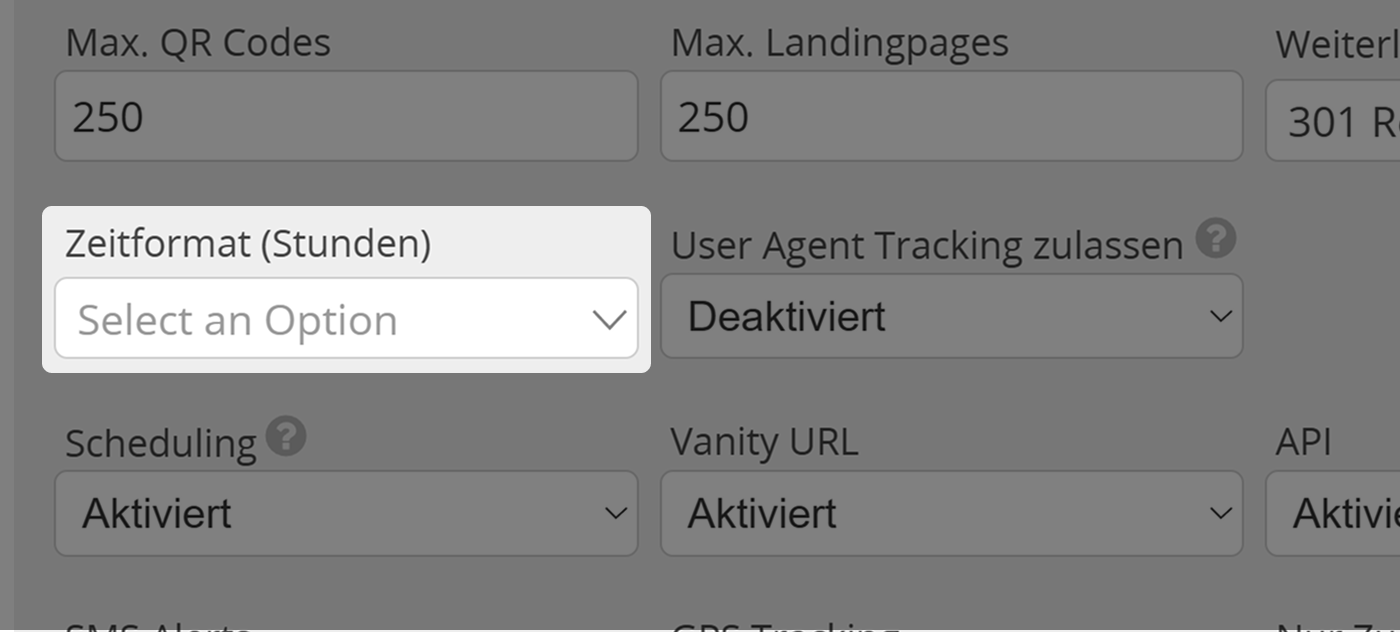
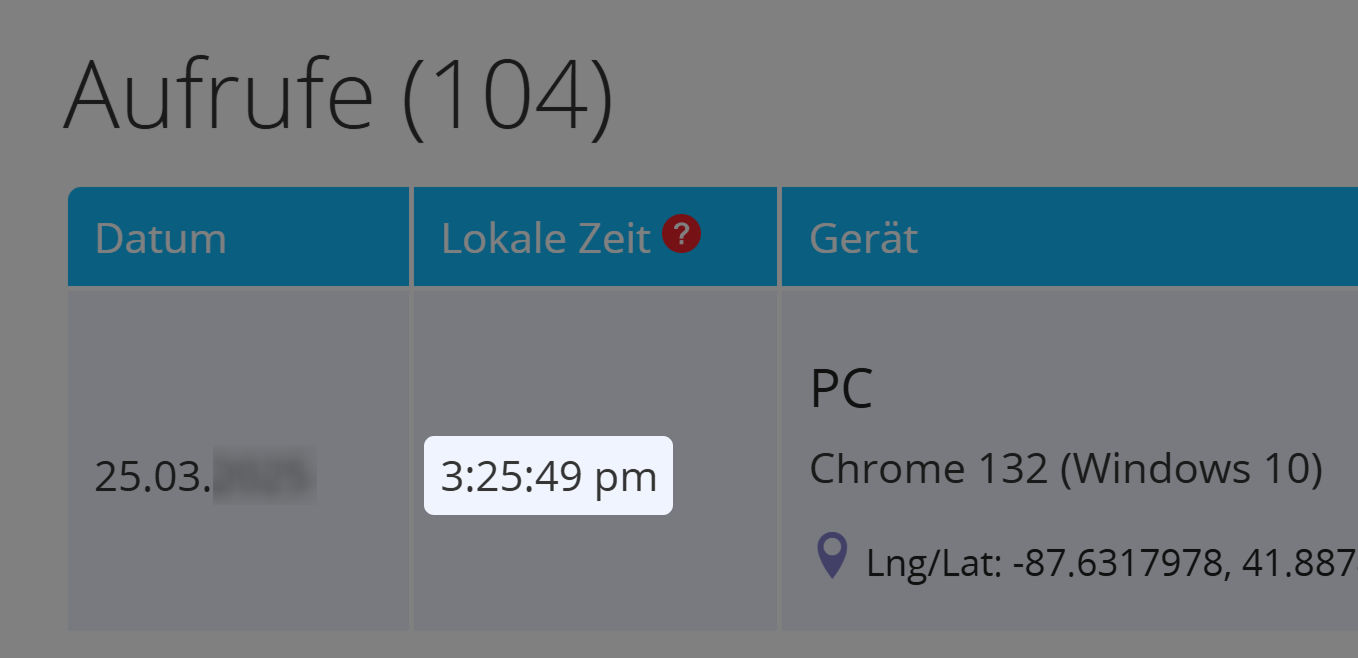
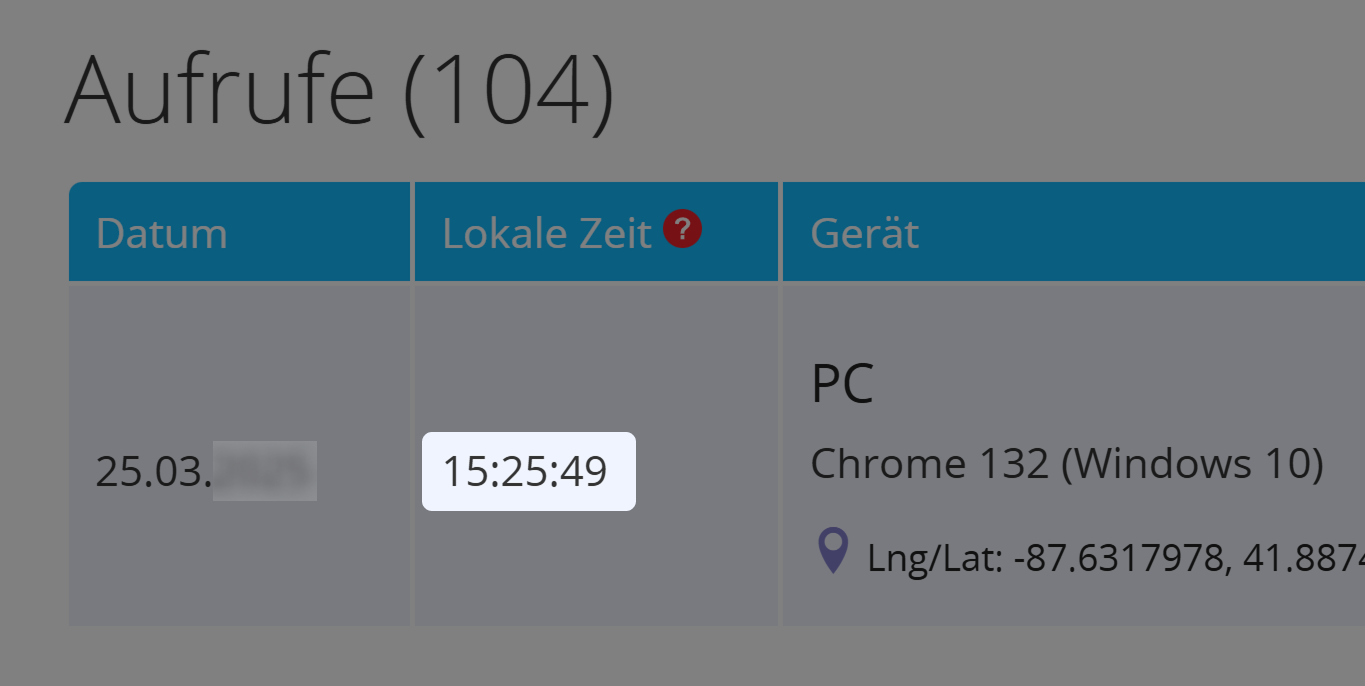
Zeitformat
Mit dieser Einstellung können Sie im Benutzerkonto zwischen dem 12-Stunden- und 24-Stunden-Zeitformat wählen.
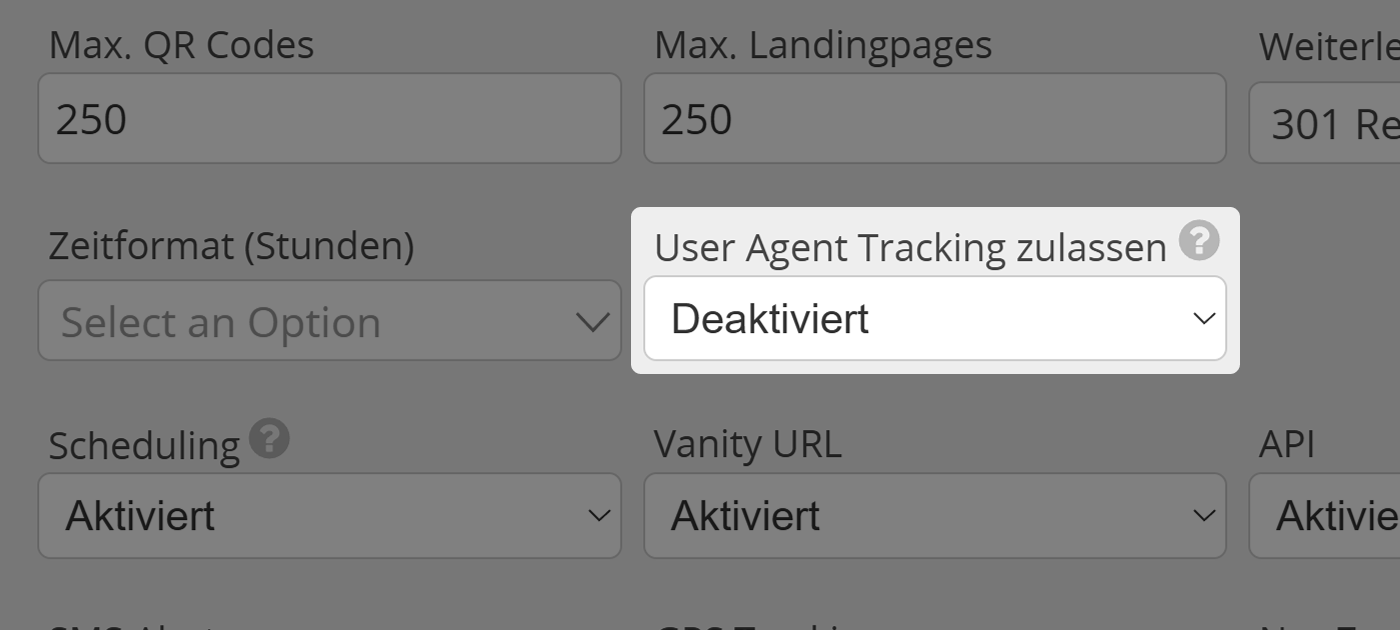
User Agent Tracking zulassen
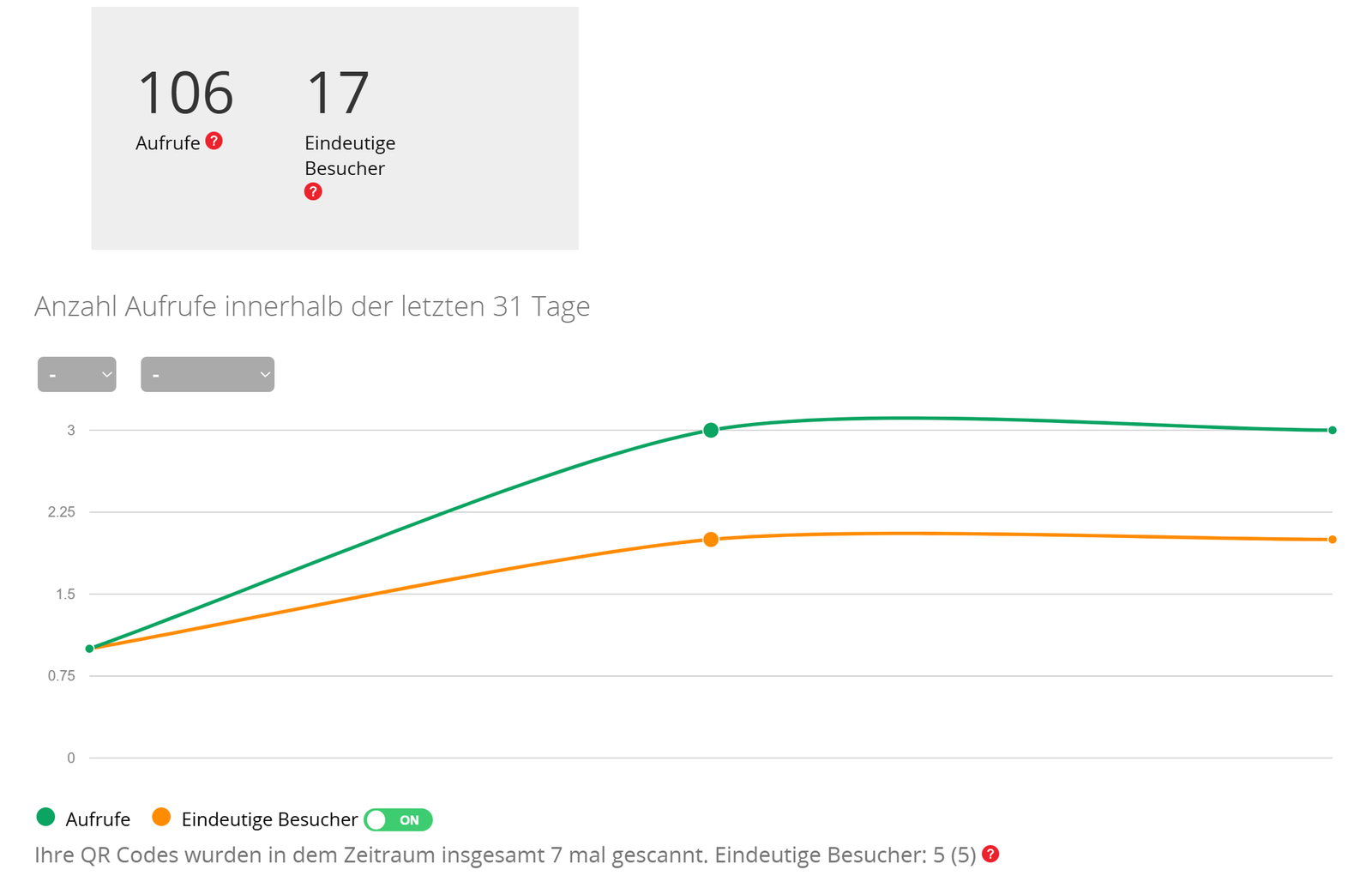
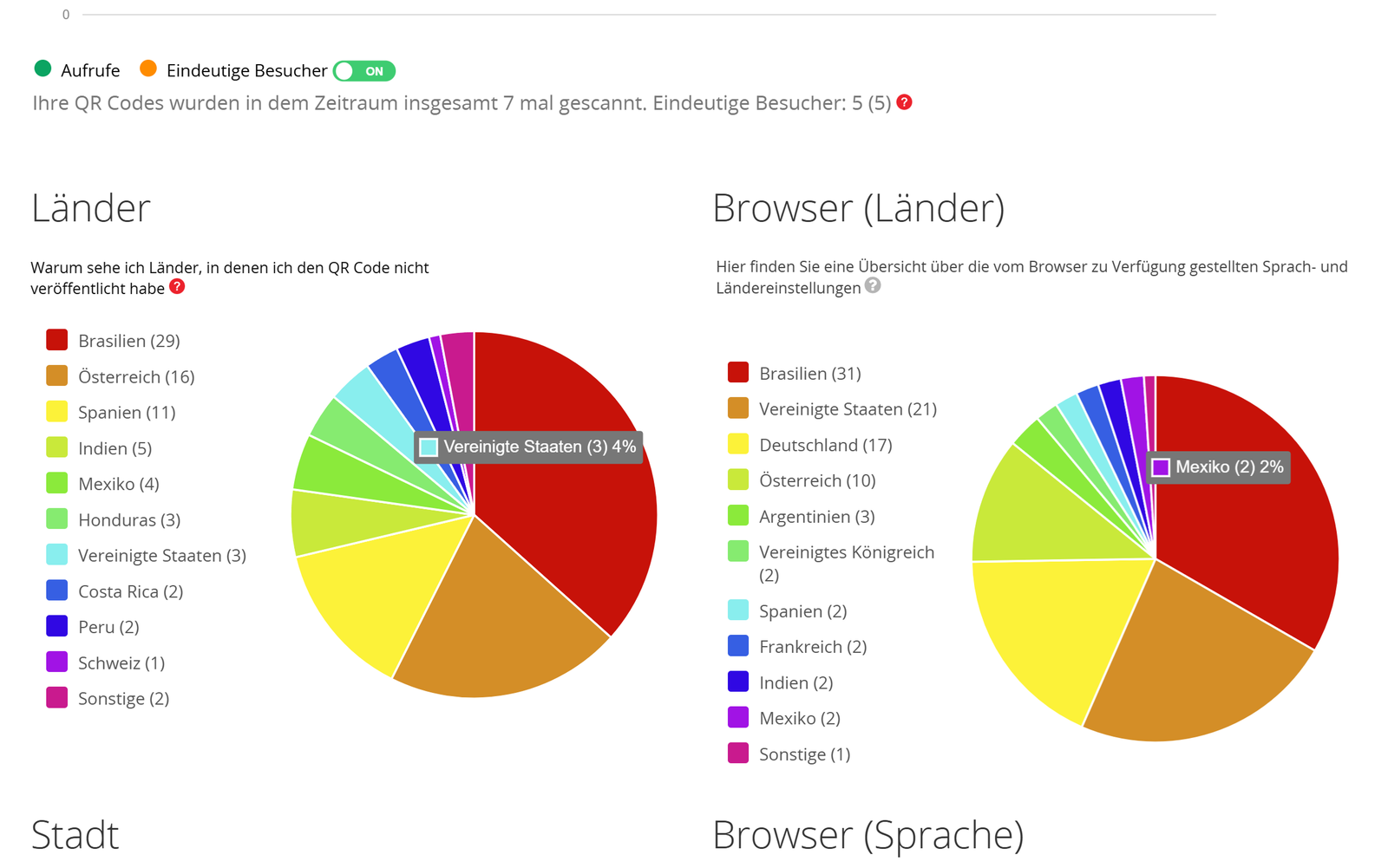
Beschränken Sie den Zugang eines Nutzers auf grundlegende Statistiken und verbieten Sie damit das Tracking detaillierter Scanstatistiken. Dies kann notwendig sein, um die lokalen Datenschutzbestimmungen einzuhalten. Weitere Informationen finden Sie in unserem Artikel zur Deaktivierung des QR Code-Trackings.
Scheduling (Zeitgesteuerte Weiterleitung)
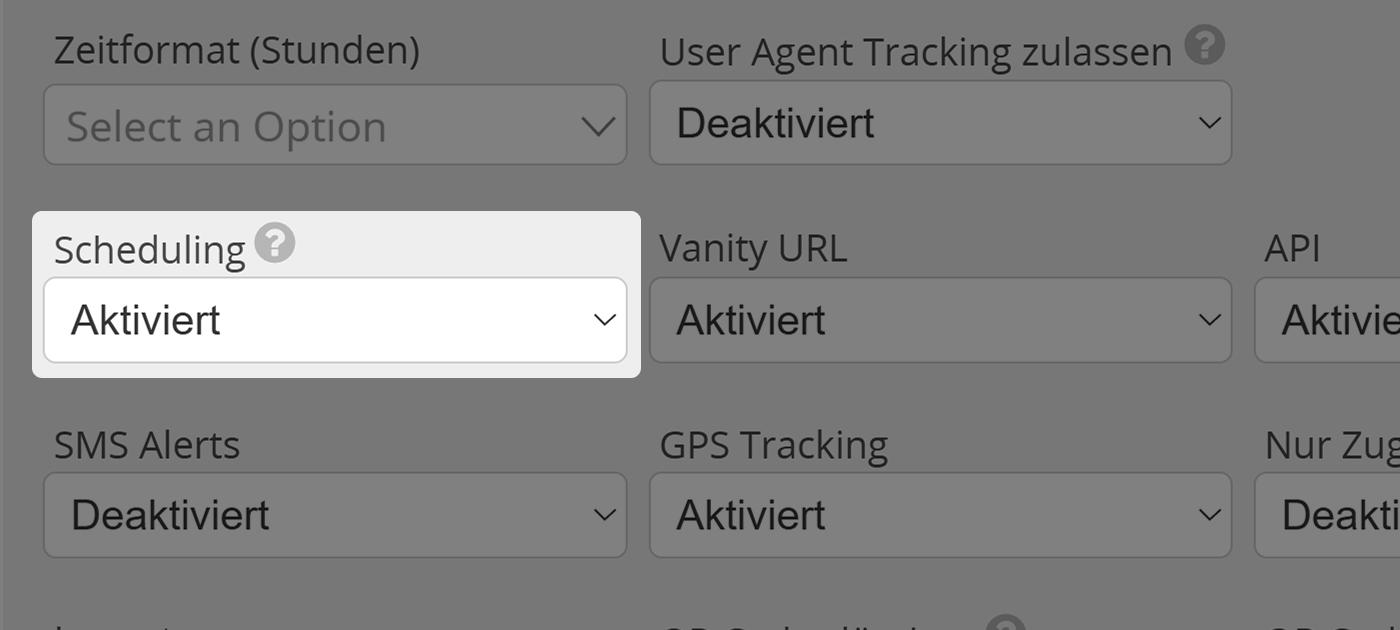
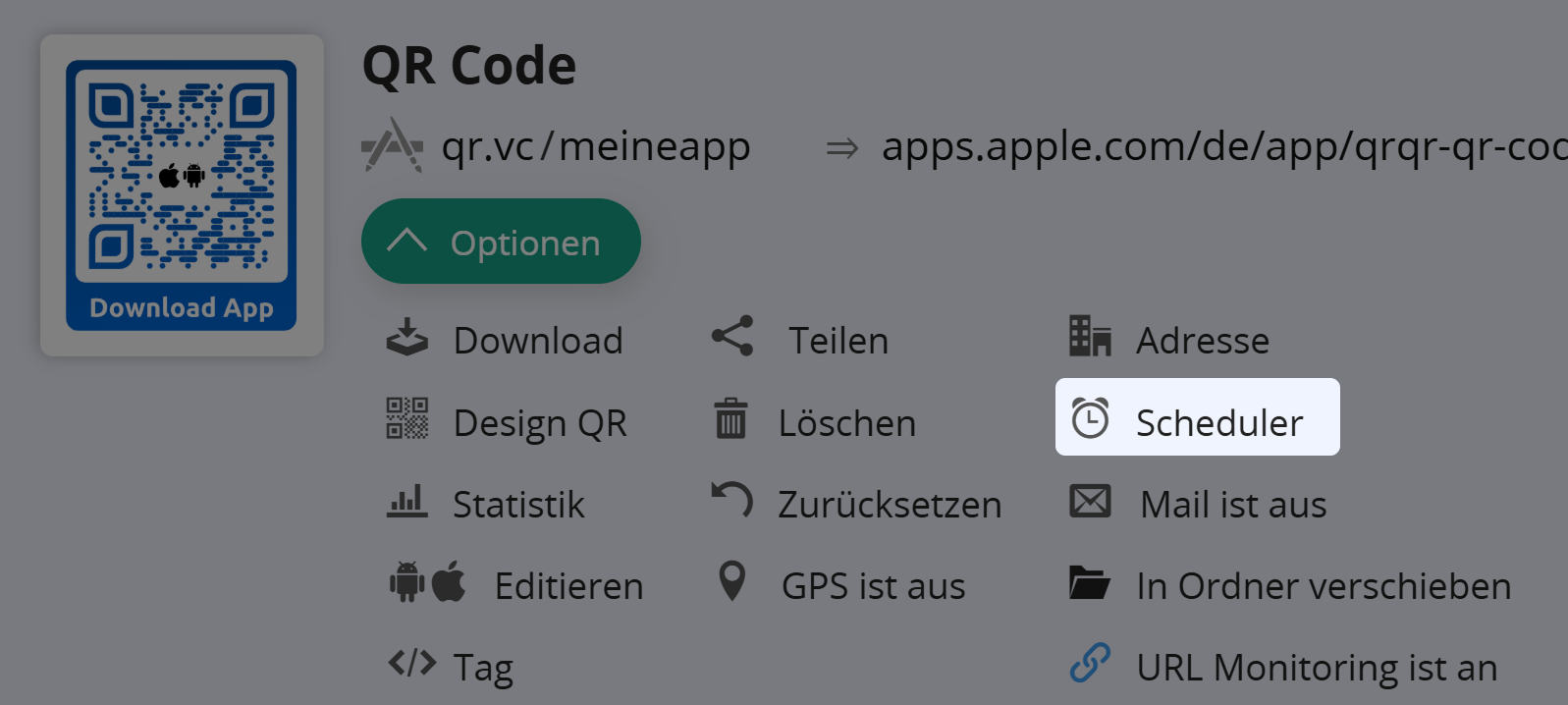
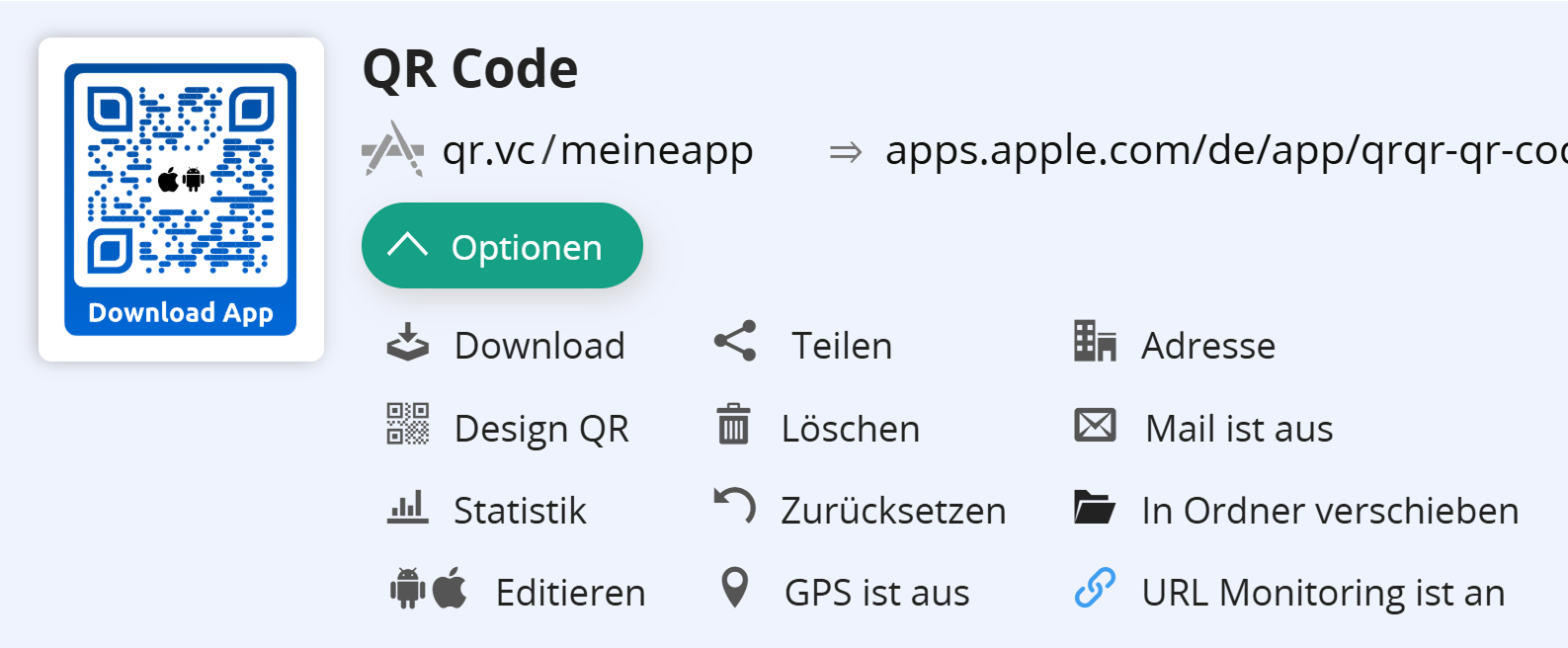
Mit dem Scheduler können Nutzer bestimmte Zeiten festlegen, zu denen ein QR Code nach dem Scannen auf eine bestimmte Landing Page umgeleitet wird. Weitere Informationen finden Sie in unserem Artikel über zeitgesteuerte Weiterleitungen.
Vanity URL
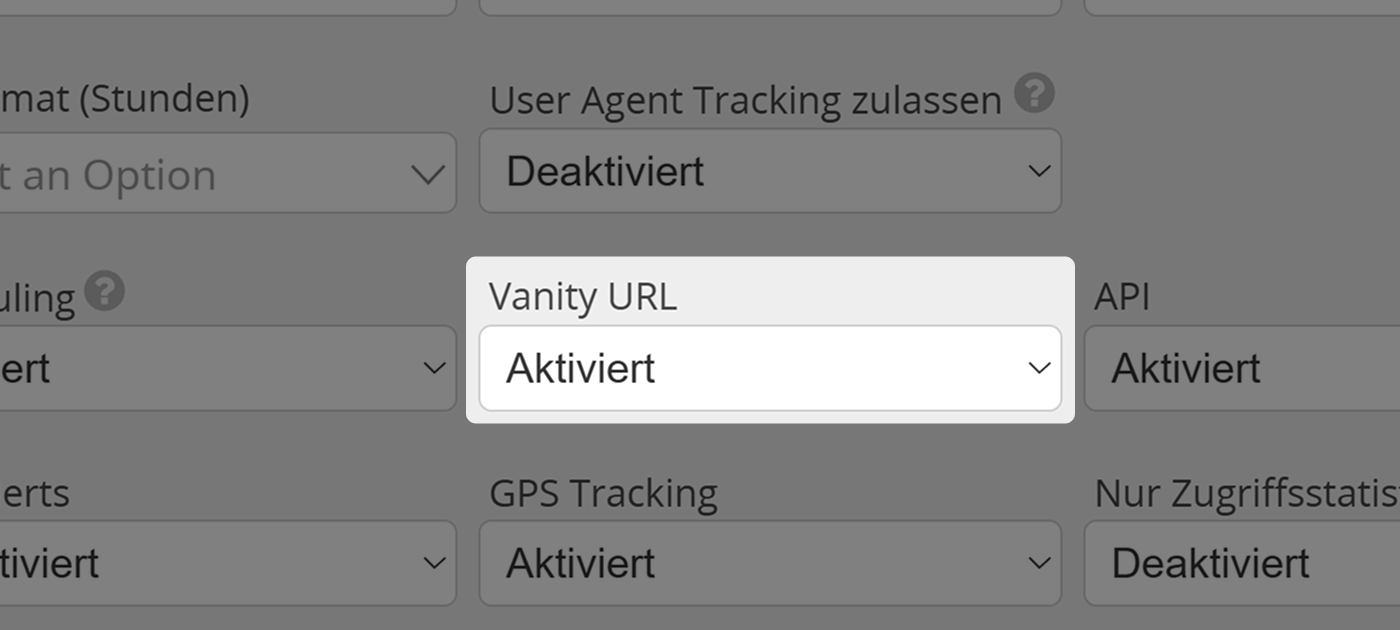
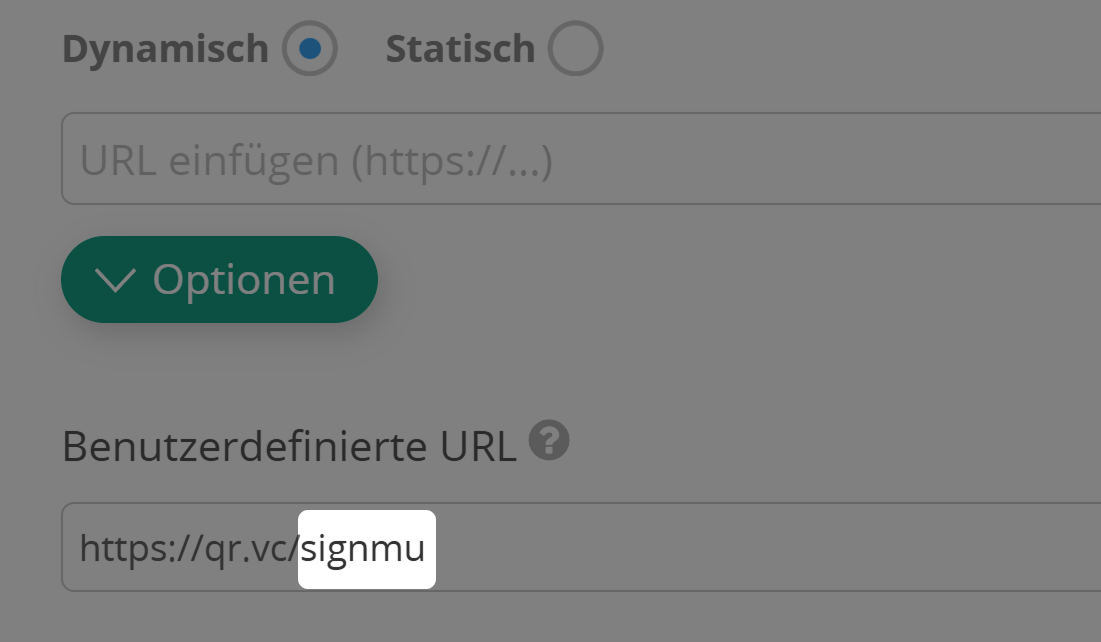
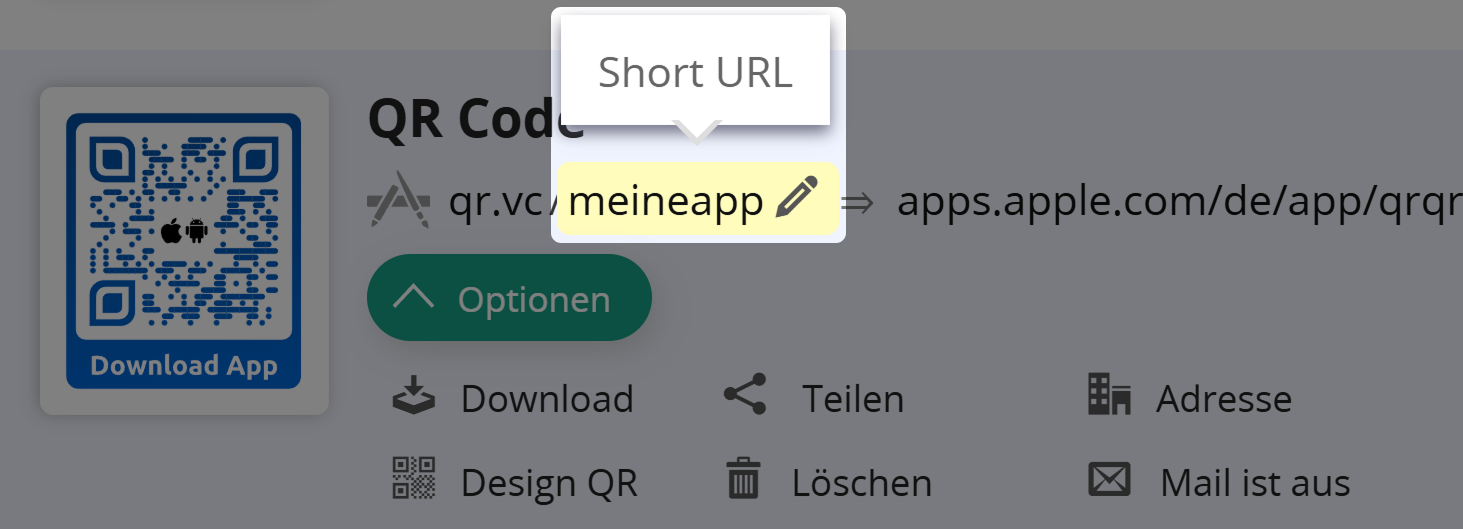
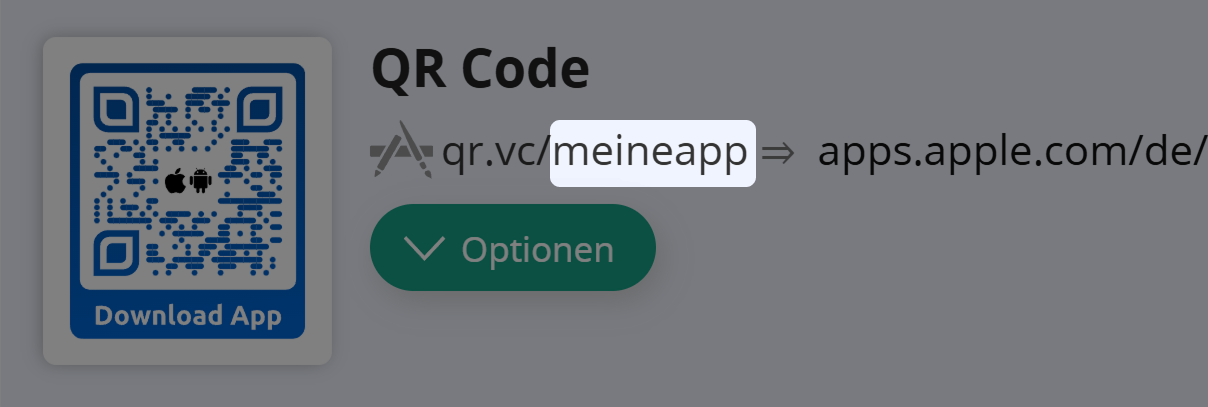
Bestimmen Sie, ob der Nutzer die Vanity URLs seiner QR Codes ändern kann.
API
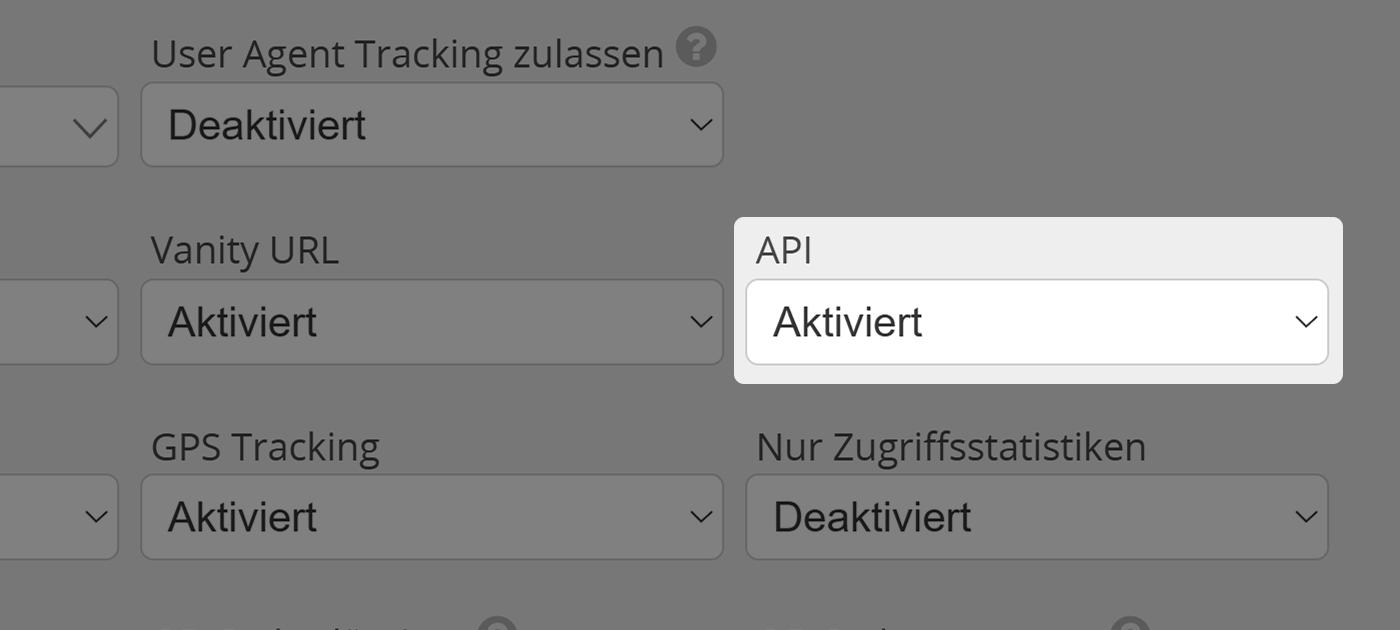
Wenn Sie diese Option deaktivieren und der Benutzer sieht die API-Schaltfläche nicht mehr, was ihn daran hindert, auf seinen geheimen API-Schlüssel und die Dokumentation in seinem Konto zuzugreifen. Der Benutzer kann damit keine API-Aufrufe an sein Konto tätigen.
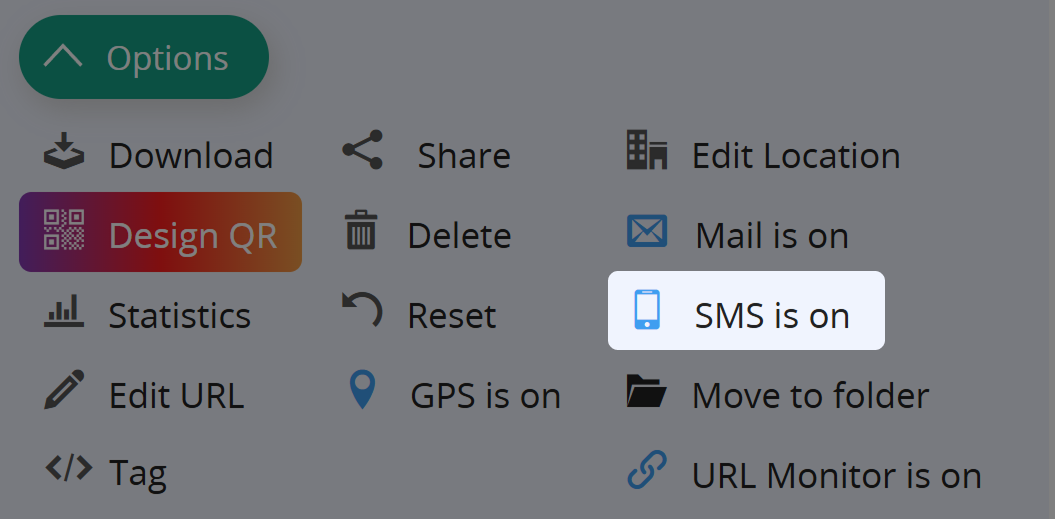
SMS Alerts
GPS Tracking
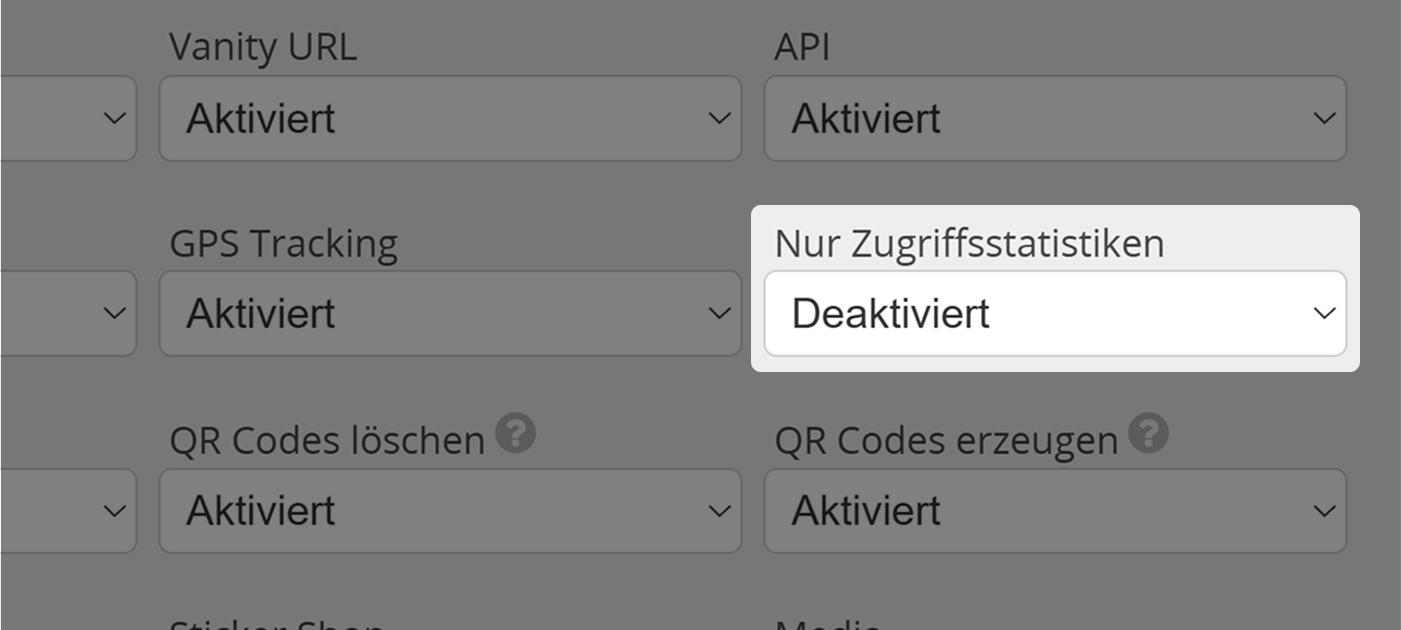
Nur Zugriffsstatistiken
Wenn Sie möchten, dass ein Benutzer nur auf die Statistiken seines Kontos zugreifen kann, aktivieren Sie diese Option.
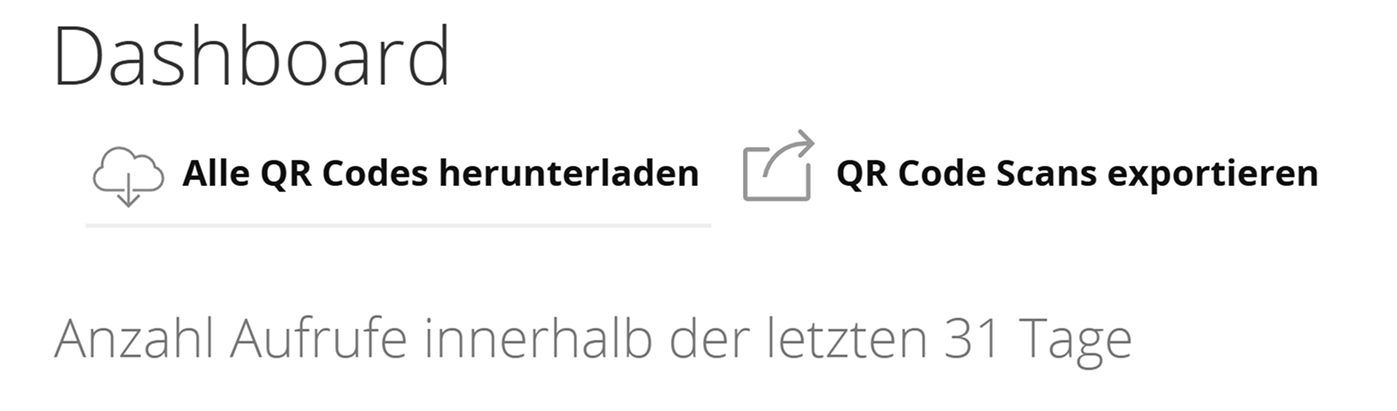
Bitte beachten Sie, dass die Aktivierung von Nur Zugriffsstatistiken den Benutzer daran hindert, QR Codes und Landing Pages in seinem Konto zu erstellen oder zu bearbeiten!

Import
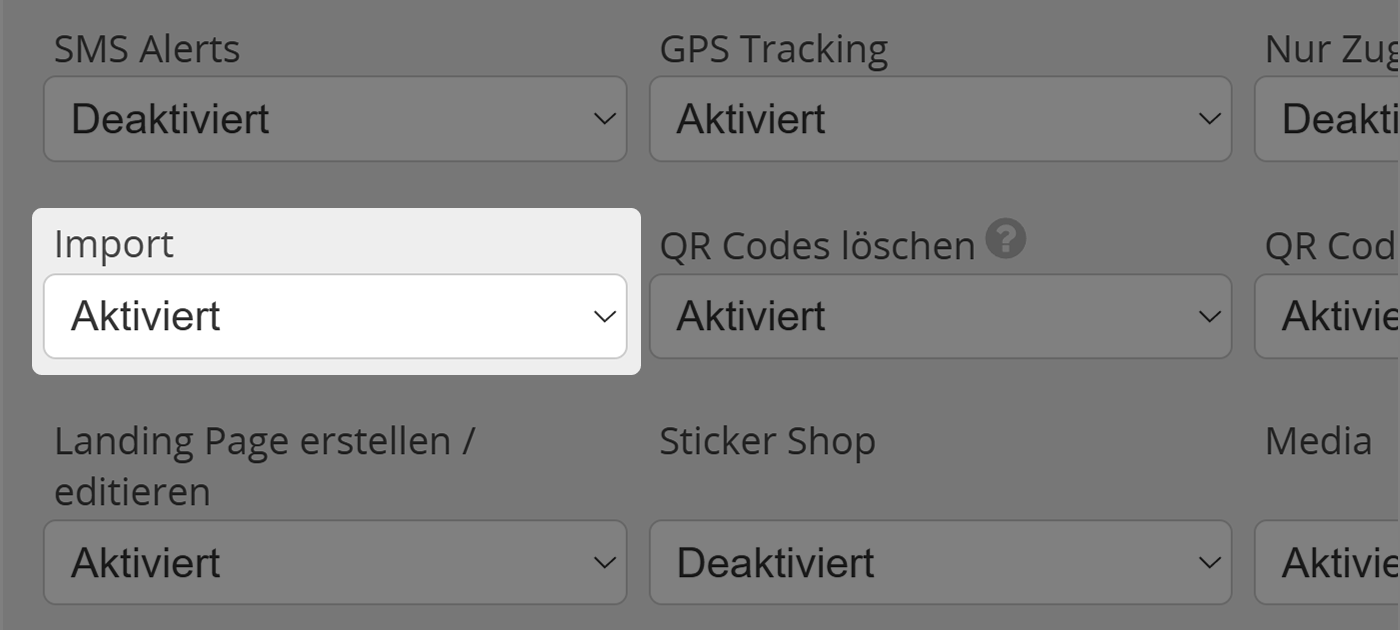
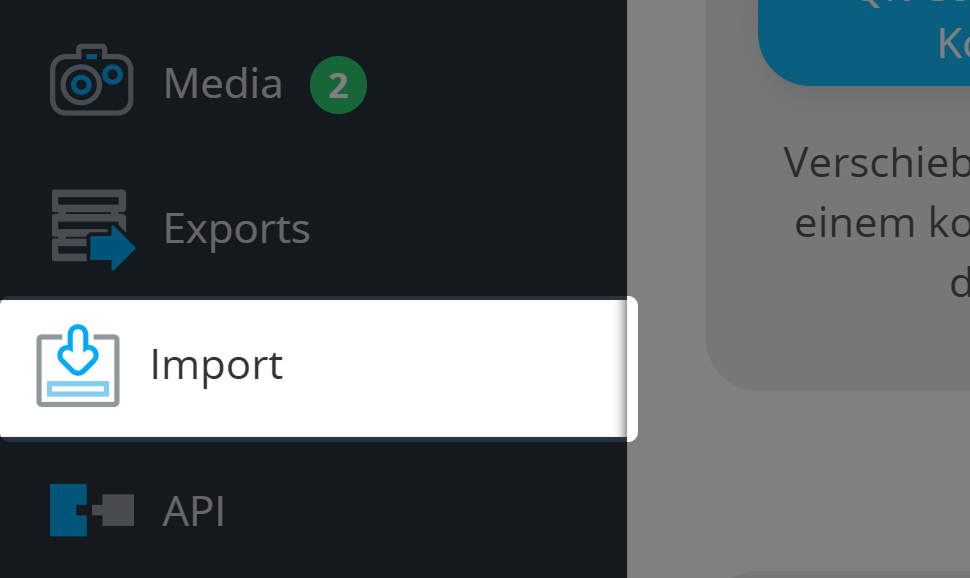
Legen Sie fest, ob der Benutzer auf die Import-Seite zugreifen kann, z. B. wenn Sie dem Benutzer die Durchführung von Massenimporten (Bulk-Importen) verbieten wollen (wie den CSV-Import).
QR Codes löschen
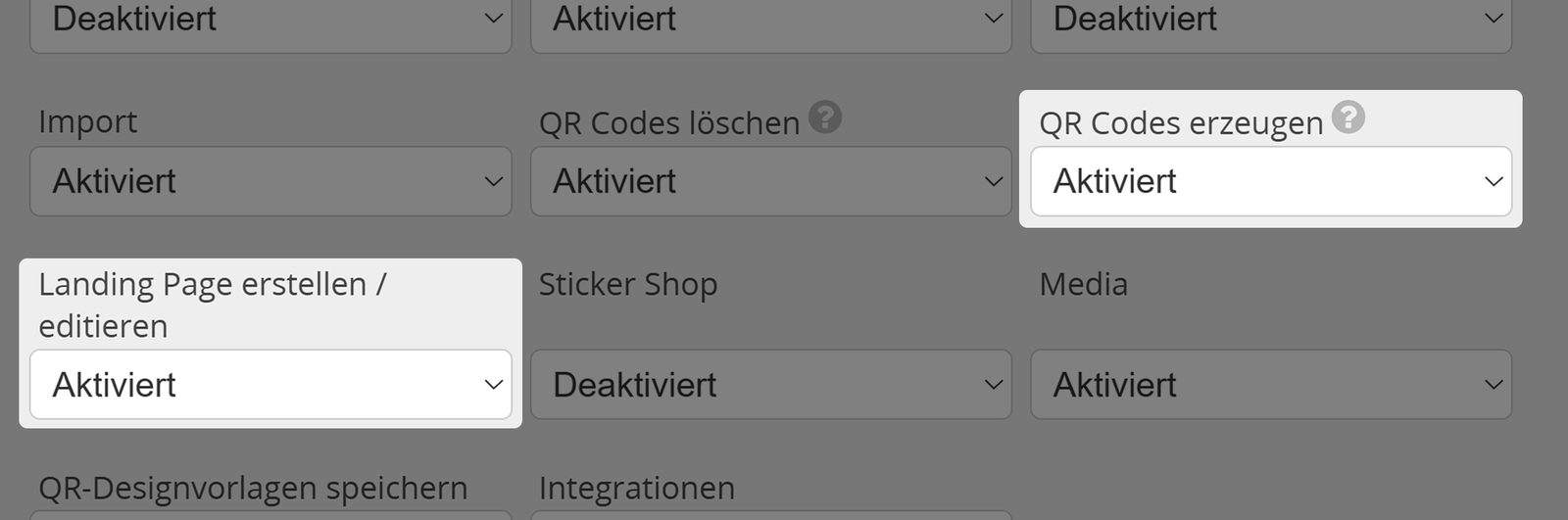
Erlauben oder verweigern Sie einem Benutzer, QR Codes und Landing Pages aus seinem Konto zu löschen. Dies gilt auch für vom Benutzer erstellte Codes.
Erstellen/Bearbeiten von QR Codes und Landing Pages
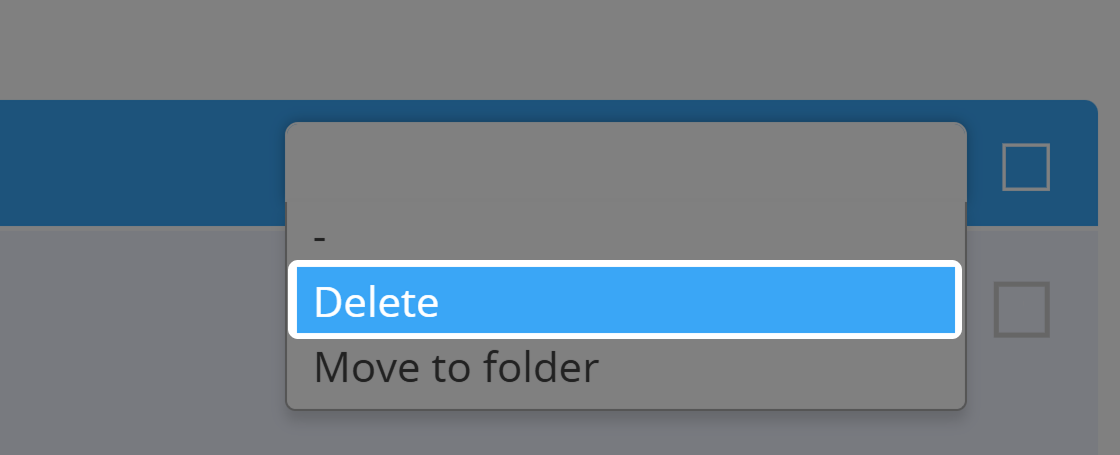
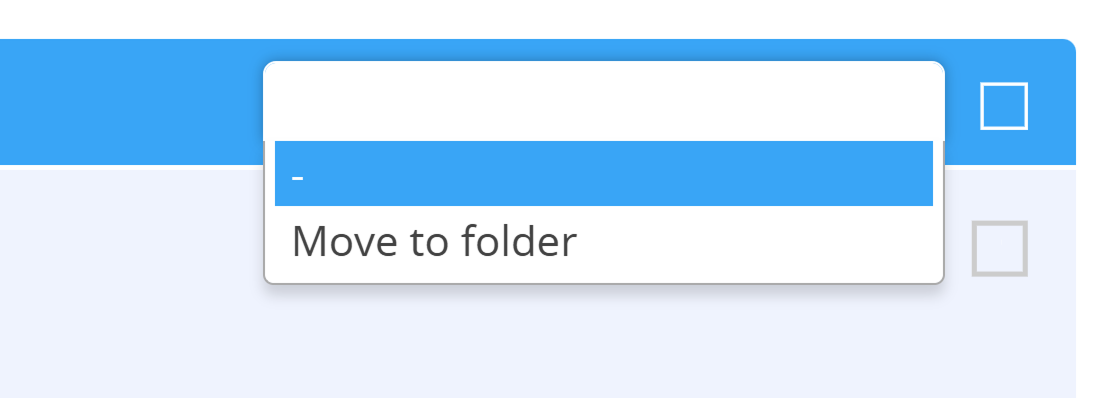
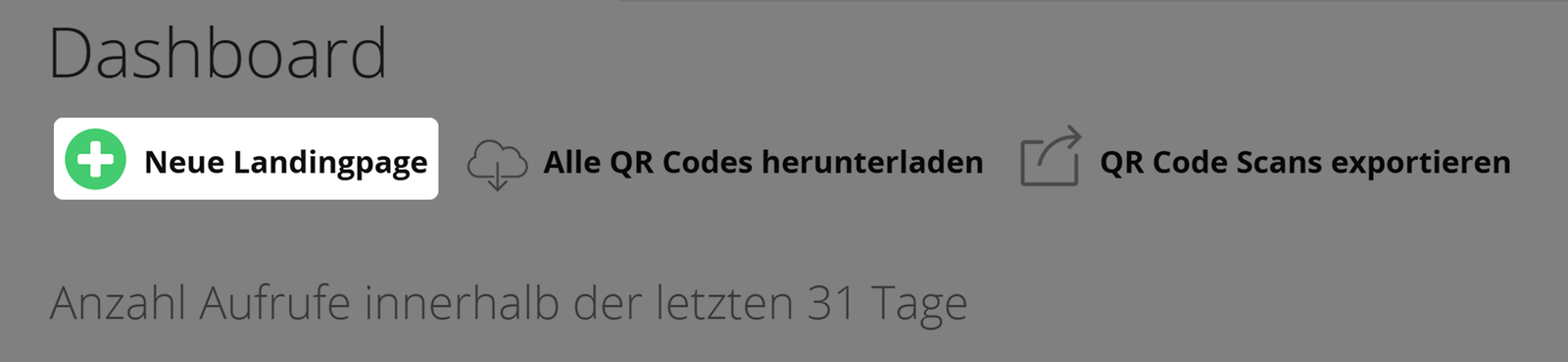
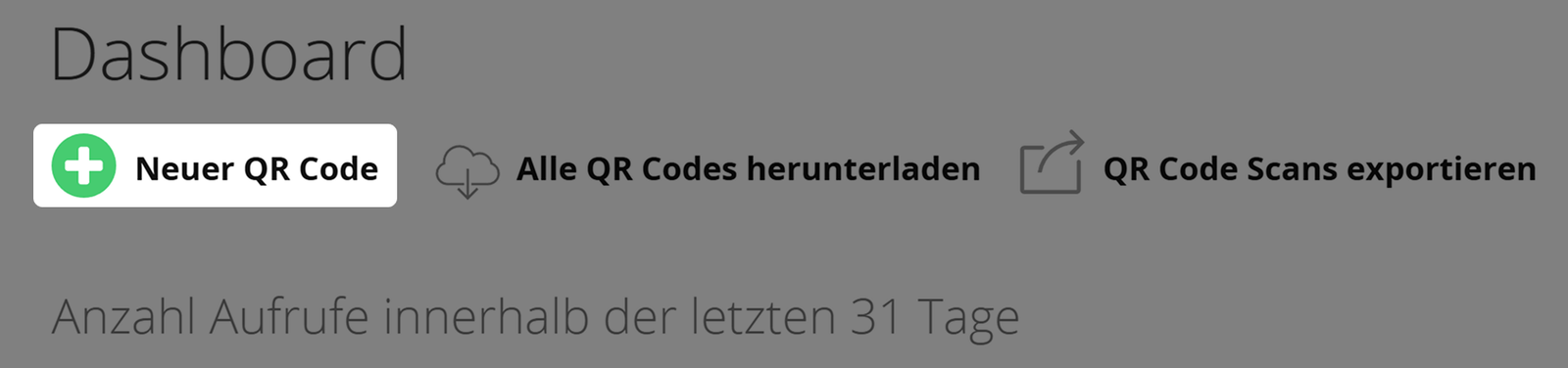
Diese beiden Optionen bestimmen, ob ein Benutzer QR Codes und Landing Pages in seinem Konto erstellen oder bearbeiten kann.

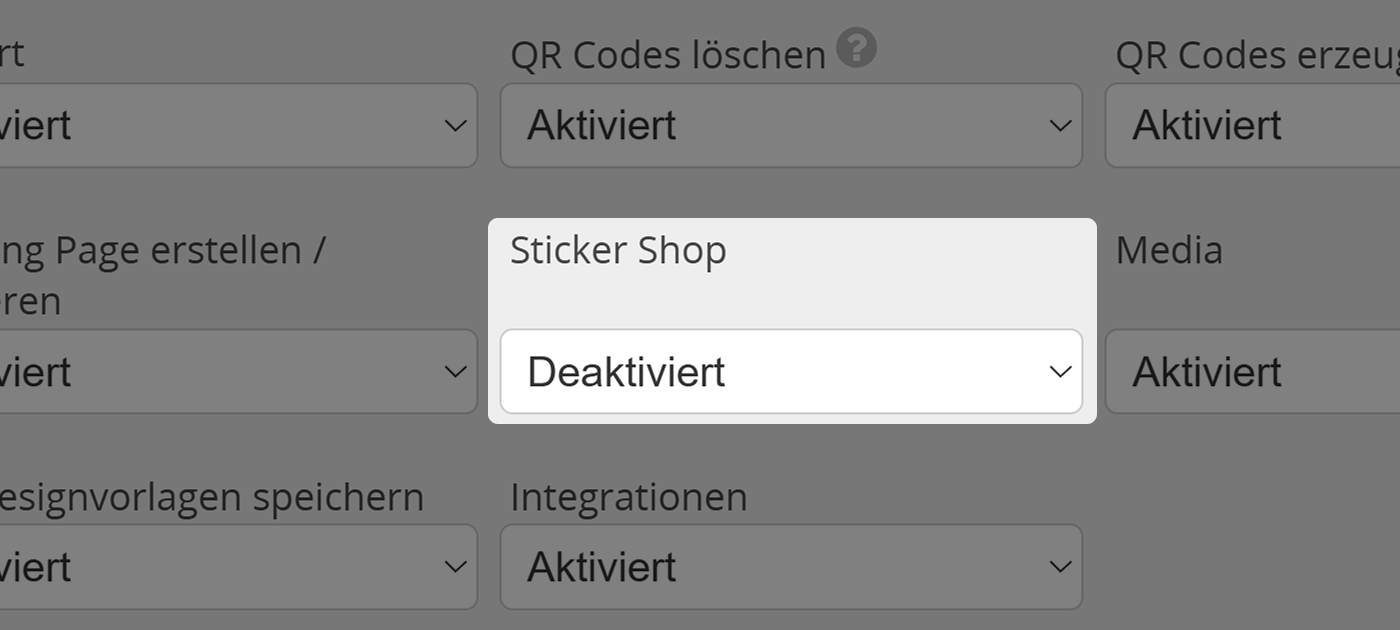
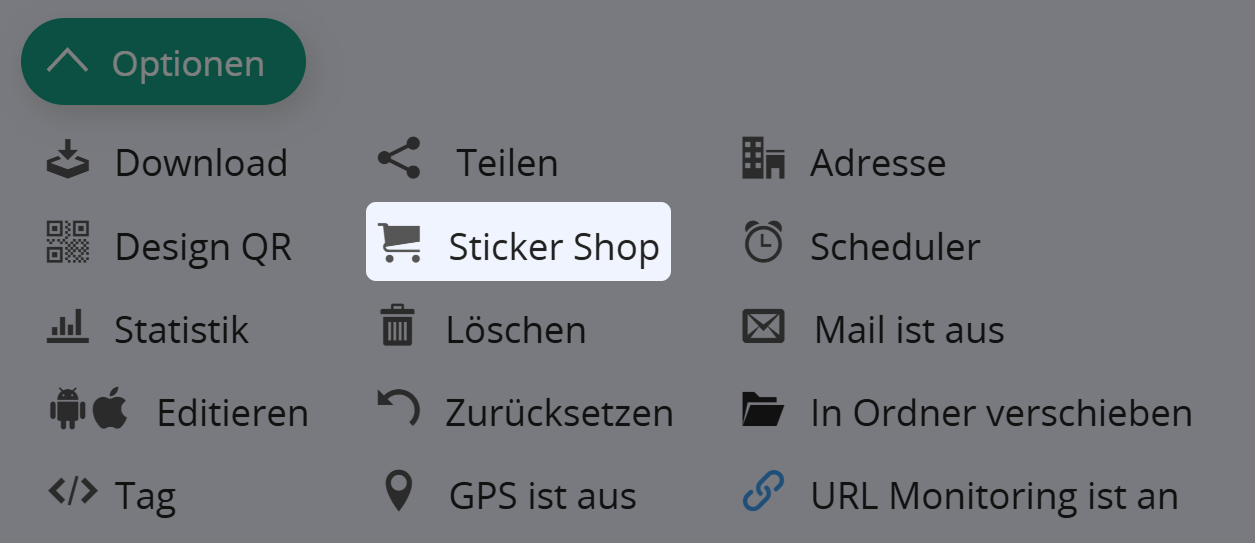
Sticker Shop
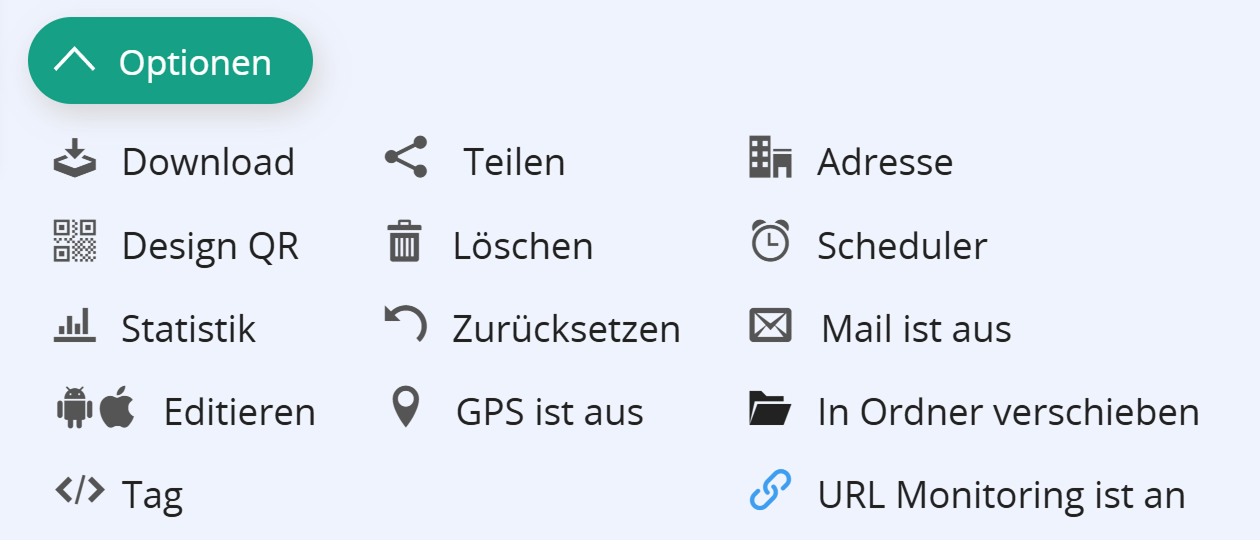
Hiemit können Sie die Schaltfläche Sticker Shop ein- oder ausblenden - wenn sie aktiviert ist, kann der QR Code (ohne Designs) über die QR Code Optionen direkt an zazzle.com übertragen und dort auf verschiedene Medien gedruckt werden.
Medien
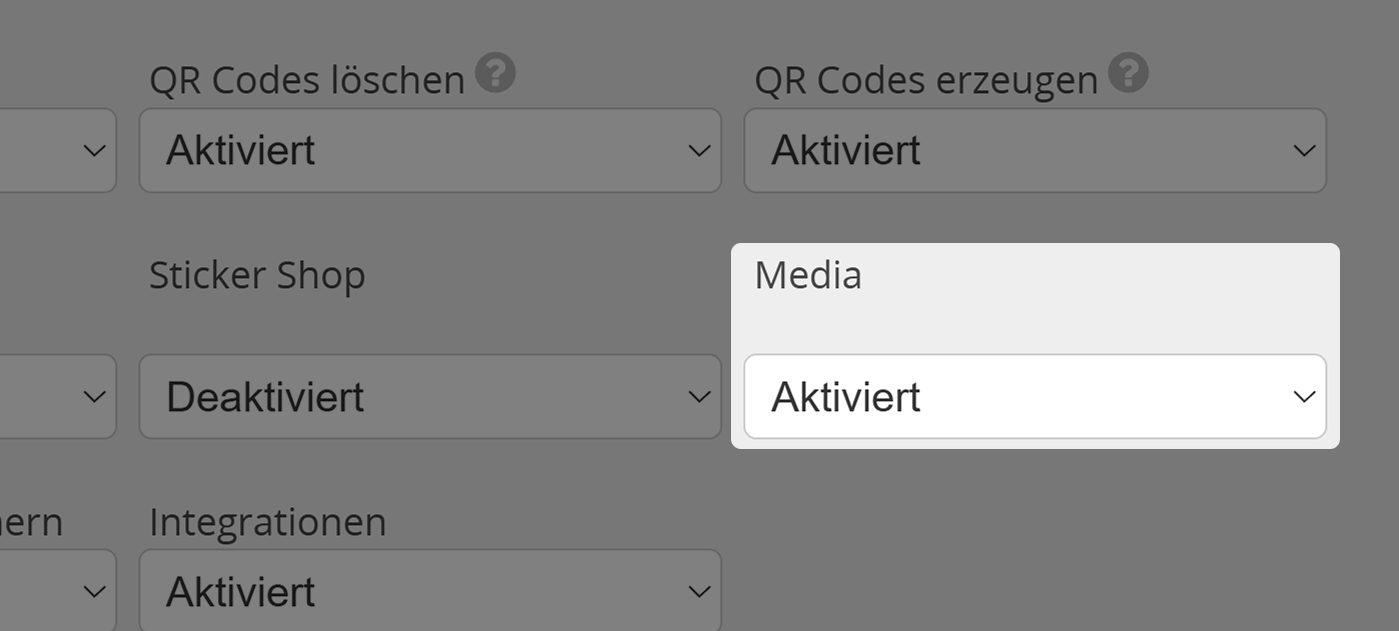
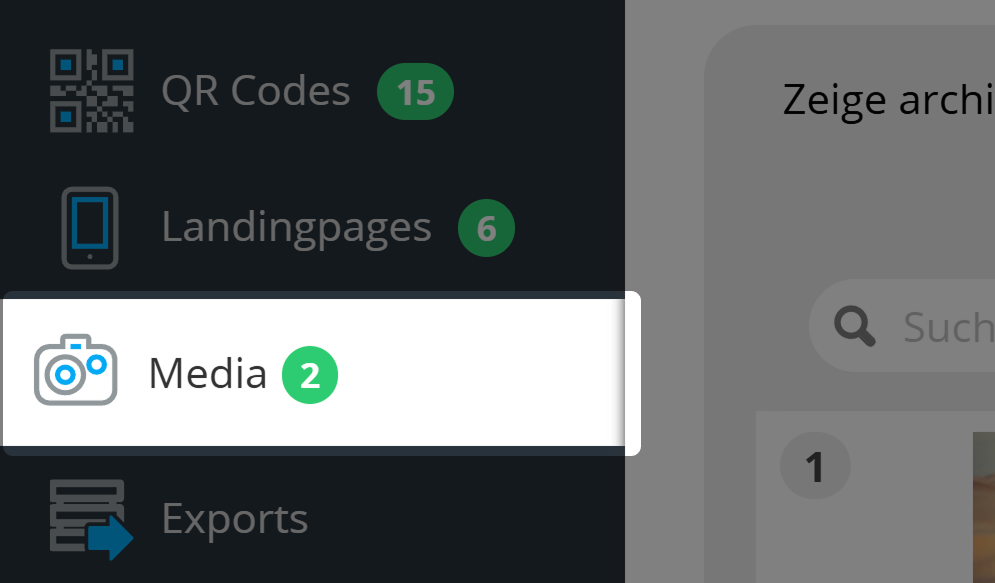
Entscheiden Sie, ob ein Benutzer auf seinen Medienbereich zugreifen darf, indem Sie diese Option steuern.
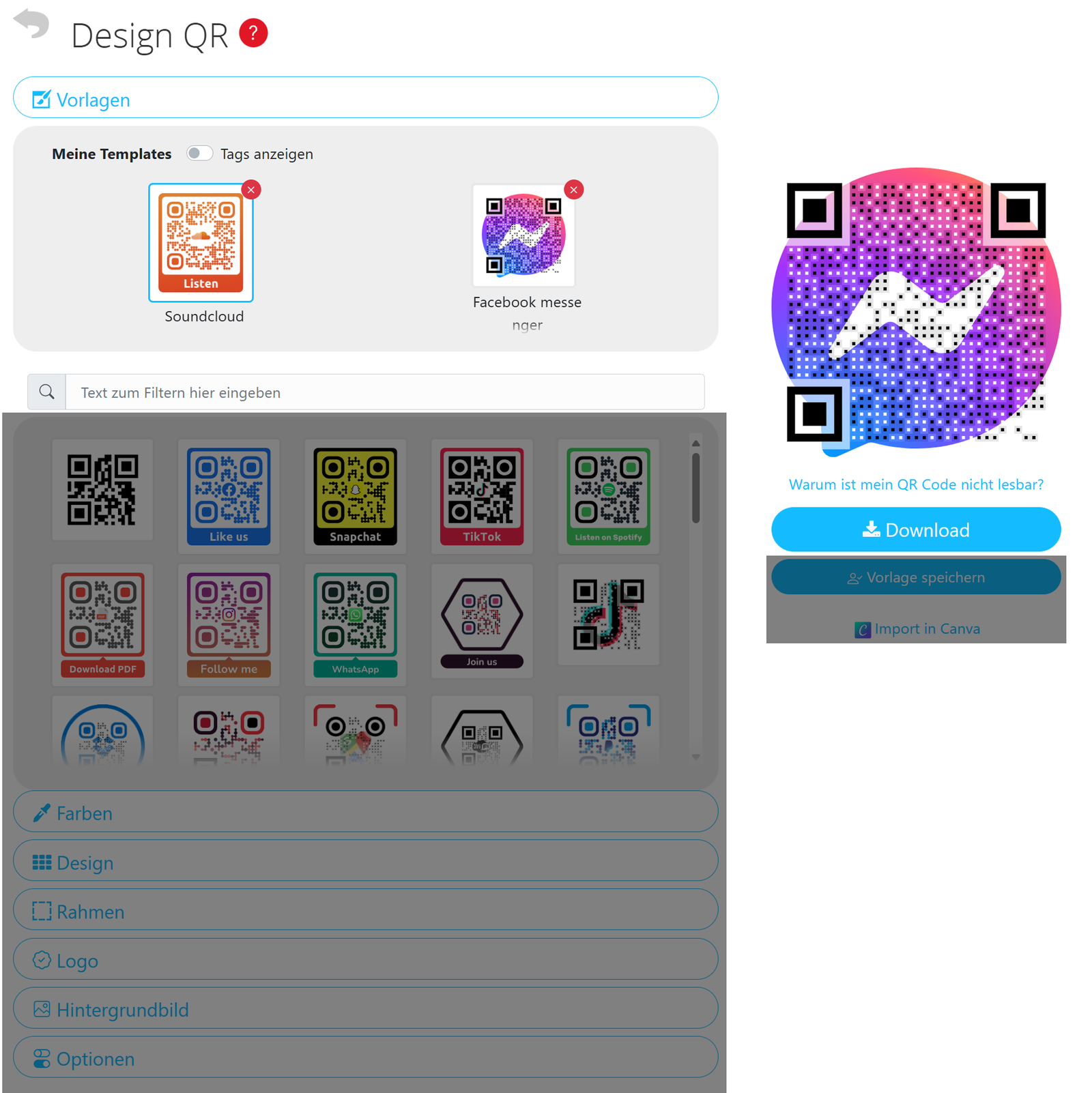
QR Code Design Tool benutzen
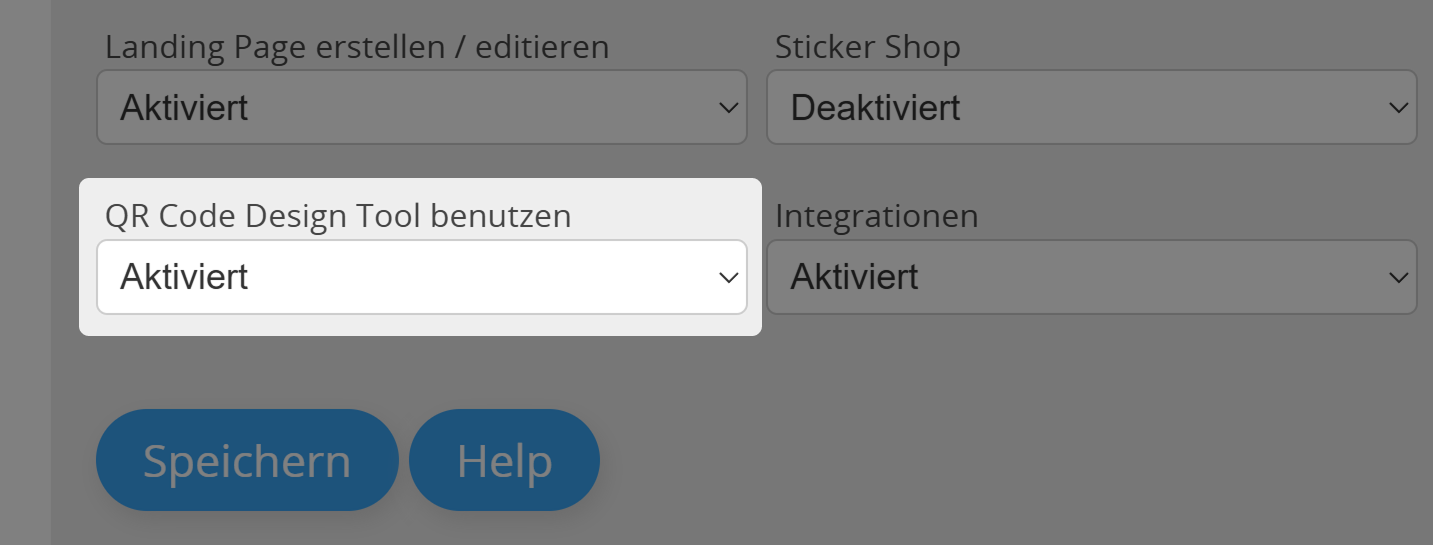
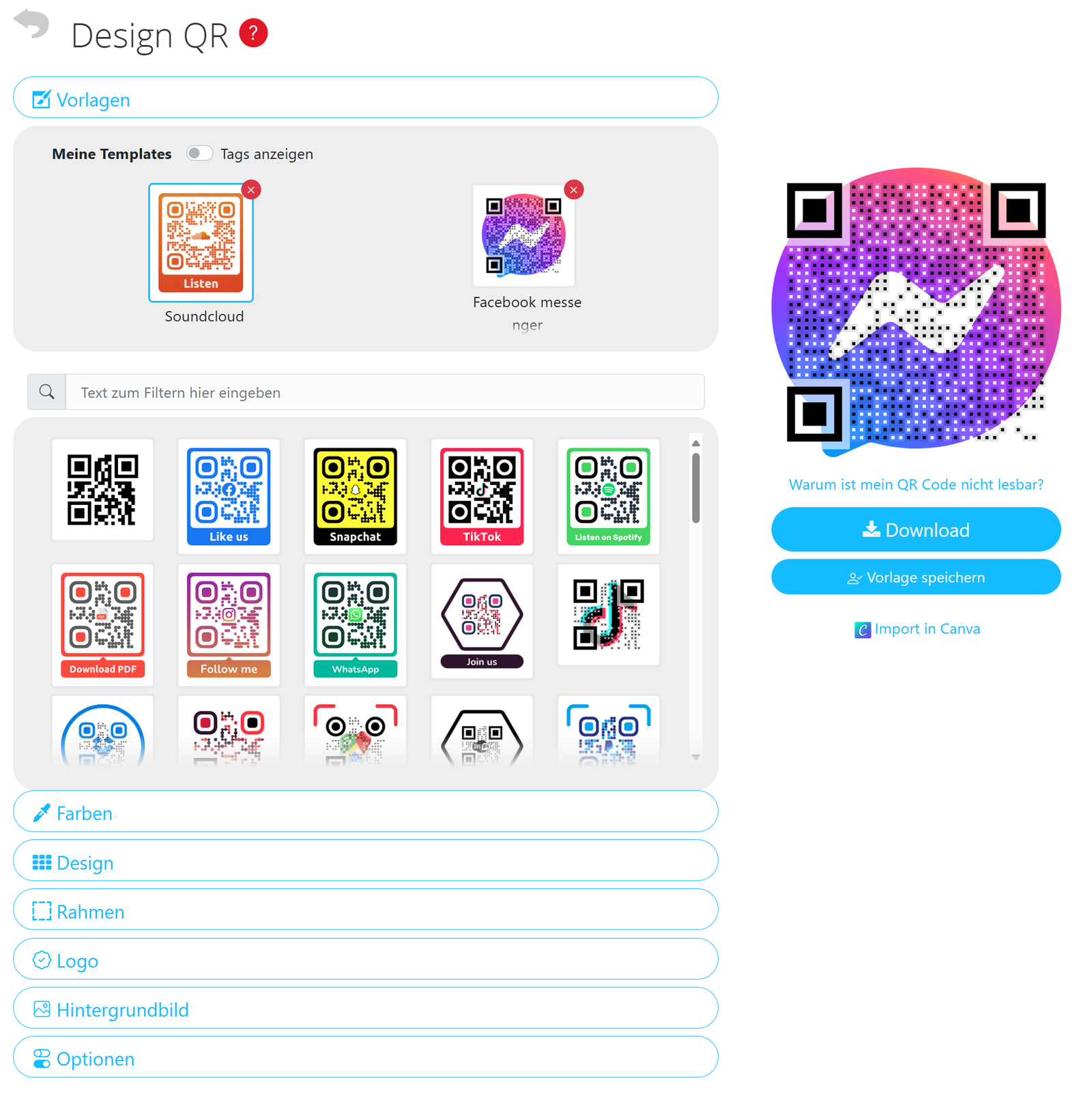
Legen Sie fest, ob ein Benutzer eigene QR Code-Designs erstellen (und speichern) darf oder ob er nur vorhandene, von Ihnen als Administrator erstellte Designvorlagen verwenden kann.
Sie können auch eine Standardvorlage für das QR-Design im Branding-Bereich des Benutzermenüs festlegen.
Integrationen
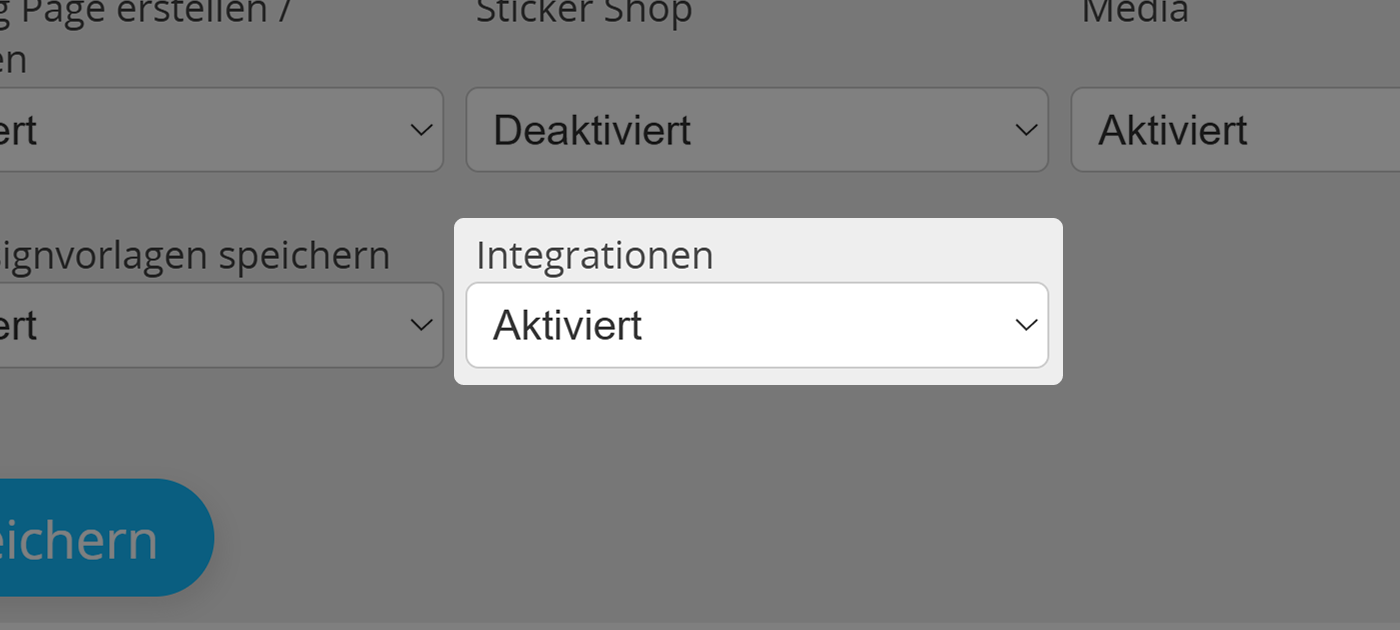
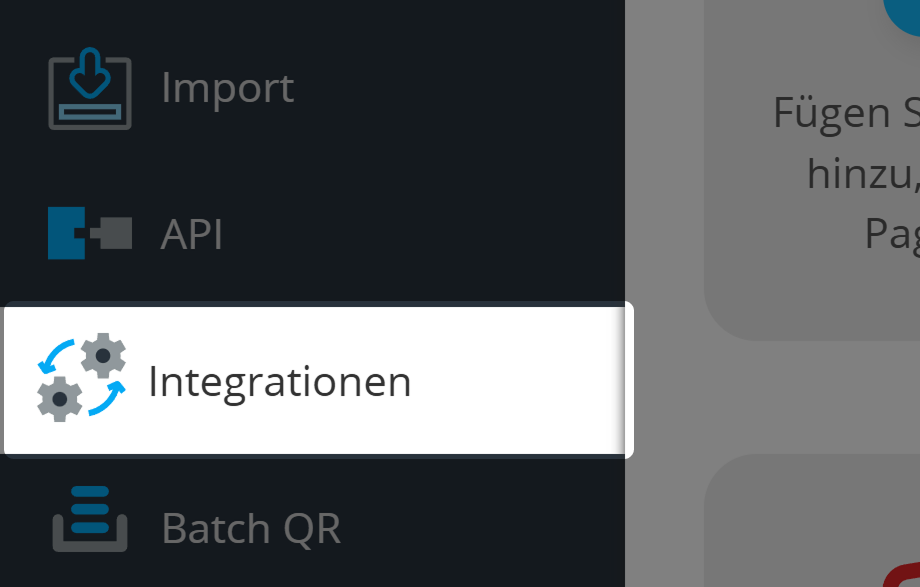
Wenn diese Option durch den Administrator deaktiviert wird, kann ein Benutzer nicht mehr auf die Seite Integrationen zugreifen. Für weitere Informationen zu Integrationen besuchen Sie bitte den jeweiligen Artikel in unserer Knowledge Base (derzeit für HubSpot, MailChimp und Salesforce).
Vergessen Sie nicht zu speichern!
Nachdem der Administrator alles wie gewünscht eingerichtet hat, muss er anschließend auf den Button Speichern klicken, der sich am Ende der Registerkarte "Berechtigungen" befindet.
Administratoren haben auch die Möglichkeit, Elemente ein-/auszublenden und ihrer Instanz über Java Script und CSS injection Funktionen hinzuzufügen.