Wie bulk-uploade ich QR Codes mit Hilfe einer CSV-Datei in mein Konto ?
Erstellen Sie mittels Upload einer CSV-Datei mehrere QR Codes in nur einem Arbeitsvorgang.
- Einführung
- Was ist ein Bulk-Upload?
- Wie Sie Ihre CSV-Datei für den Bulk-Upload von QR Codes vorbereiten
Einführung
Wollen Sie eine große Anzahl von QR Codes auf einmal erstellen und hochladen? Ganz gleich, ob Sie dynamische QR Codes für Marketingkampagnen erstellen, Codes für Produktverpackungen in großen Mengen generieren oder einen Stapel von Kontaktdaten in Ihr Konto importieren möchten: Der Bulk-Upload spart Zeit und Mühe. In diesem Artikel erfahren Sie, wie die Bulk-Generierung von QR Codes mittels CSV-Datei funktioniert und wie Sie sie in Ihrem Konto durchführen können.
Was ist ein Bulk-Upload?
"Bulk-uploading" bezeichnet den Prozess des Hochladens mehrerer Dateien oder Datensätze auf einmal, anstatt dies einzeln zu tun (Massen-Upload). In unserem Fall passiert dies mittels einer CSV-Datei, die alle Daten enthält, aus denen die QR Codes bulk-generiert werden sollen (Massen-Generierung).
Wie Sie Ihre CSV-Datei für den Bulk-Upload von QR Codes vorbereiten
1. Erstellen Sie eine CSV-Datei mit einem geeigneten Programm
Erstellen Sie eine CSV-Datei (mit MS Excel, Notepad, TextEdit, ...), um Ihre QR Codes hochzuladen. Das folgende Beispiel zeigt, wie die Daten organisiert werden müssen. Laden Sie die CSV-Datei herunter und danach in Ihr Konto hoch, um zu sehen, wie es funktioniert.

Bitte denken Sie daran, keine Kopfzeilen in Ihren CSV-Dateien zu verwenden.
2. Befüllen Sie Ihre CSV-Datei mit den verfügbaren Informationen
Nachdem Sie Ihre CSV-Datei erstellt haben, ist es an der Zeit, sie mit den gewünschten Parametern für Ihren Bulk-Upload zu befüllen.
Notwendige Informationen
Spalte A: URL
In der CSV-Datei steht in Spalte A die Ziel-URL, an die die QR Codes weiterleiten sollen. Wenn Sie statische QR Codes erstellen, wird der Text in diesem Feld beim Scannen angezeigt.
Spalte B: Name
Sie können Ihre QR Codes auf identifizierbare Weise benennen, zum Beispiel fortlaufend (0001, 0002, ...).
Optionale Informationen in derselben Zeile
Die folgenden Spalten (C, D, E, F und J) sind grundlegende Informationen, die in dieselbe Zeile gehören, mit der der QR Code erstellt wird. Nachdem der QR Code in der ersten Zeile erstellt worden ist, können die anderen Parameter (Umleitungsdatum, Multi-Country und Multi-Language) in eigenen Zeilen darunter folgen.

Spalte C: Vanity-URL
Spalte D: Beschreibung
Fügen Sie eine Beschreibung für Ihren internen Gebrauch ein. Dies hat keinen Einfluss auf den QR Code oder seine Funktionalität.
Spalten E&F: Ort
Geben Sie den Längengrad (E) und den Breitengrad (F) in Ihre CSV-Datei ein, wenn Sie wissen, wo Sie Ihren QR Code verwenden möchten. Dies hat keinen Einfluss auf den QR Code oder seine Funktionalität.
Spalte J: Tags
Sie können Ihren QR Codes auch Tags (Schlagwörter) zuweisen. Diese haben keinen Einfluss auf den QR Code oder seine Funktionalität.
Zusätzliche Informationen, die spezielle Zeilen erfordern
Diese Parameter können erst hinzugefügt werden, nachdem der QR Code bereits durch eine darüber liegende Zeile innerhalb desselben CSV erstellt worden ist. Benutzen Sie Spalte C (Vanity URL), um zu bestimmen, zu welchem QR Code die Informationen einer Zeile hinzugefügt werden sollen.
Spalte G: Datum der Weiterleitung
Um ein Weiterleitungsdatum hinzuzufügen (ab dem der QR Code auf die Ziel-URL in Spalte A zeigen soll), fügen Sie es in Spalte G ein und geben Sie die Ziel-URL in Spalte C ein, um zu bestimmen, zu welchem QR Code es hinzugefügt wird. Das erforderliche Format ist JJJJ-MM-TT hh:mm.

Spalte H: Land

Spalte I: Sprache

3. Speichern Sie Ihre CSV-Datei
Bevor Sie Ihre Datei hochladen, müssen Sie sie speichern.
Bitte denken Sie daran, Ihre Tabelle auch im richtigen Format (.csv) zu speichern, andernfalls sie nicht richtig entschlüsselt werden kann.
Wie Sie QR Codes mit einer CSV-Datei bulk-generieren
1. Loggen Sie sich in Ihr Konto ein
Bitte loggen Sie sich in Ihr Konto auf unserer QR-Plattform ein.
Login
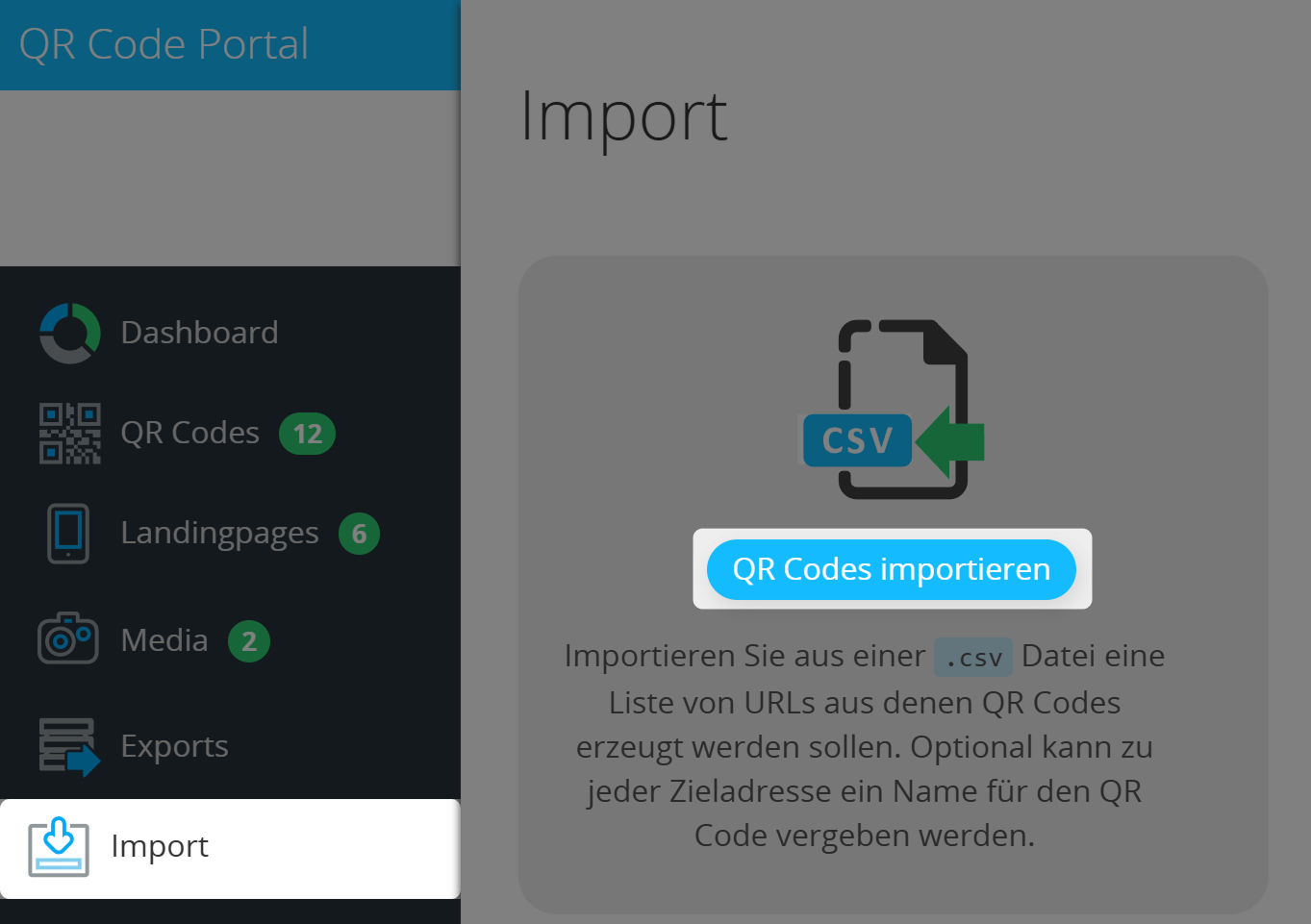
2. Gehen Sie zur Import-Seite und klicken Sie auf "QR Codes importieren"
Um zu Ihrer Import-Seite zu gelangen, klicken Sie bitte im linken Menü auf Importieren. Wählen Sie dann QR Codes importieren.
3. Wählen Sie Ihre CSV-Datei
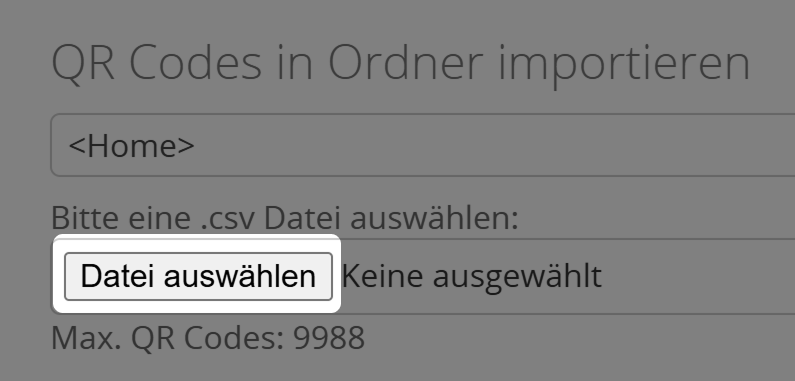
Klicken Sie nun bitte auf Datei auswählen um die CSV-Datei von Ihrem Gerät hochzuladen.
4. Setzen Sie optionale Parameter für Ihre QR Codes
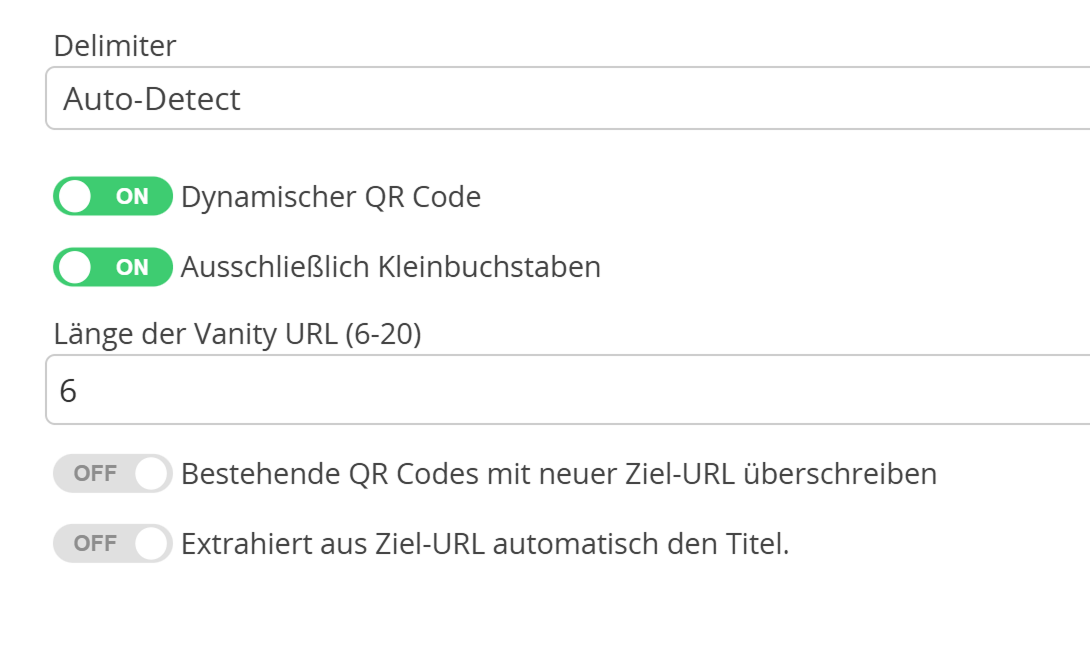
Sie können zusätzliche Optionen für Ihre zu erstellenden QR Codes festlegen.
Delimiter
Stellen Sie ein, welches Trennzeichen Ihre hochgeladene CSV-Datei verwendet: Semikolon oder Komma (oder lassen Sie es automatisch erkennen).
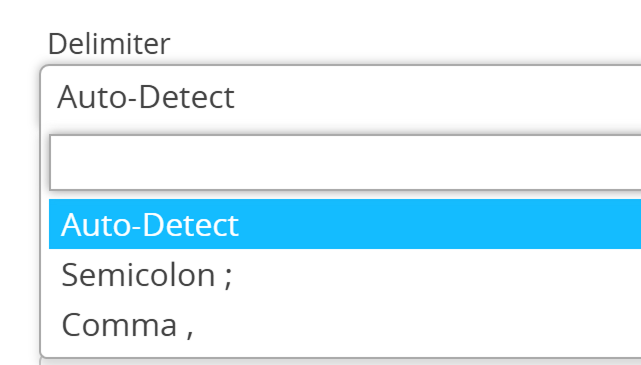
Es ist am besten, sich für ein Trennzeichen zu entscheiden - mischen Sie sie nicht in Ihrer Datei.
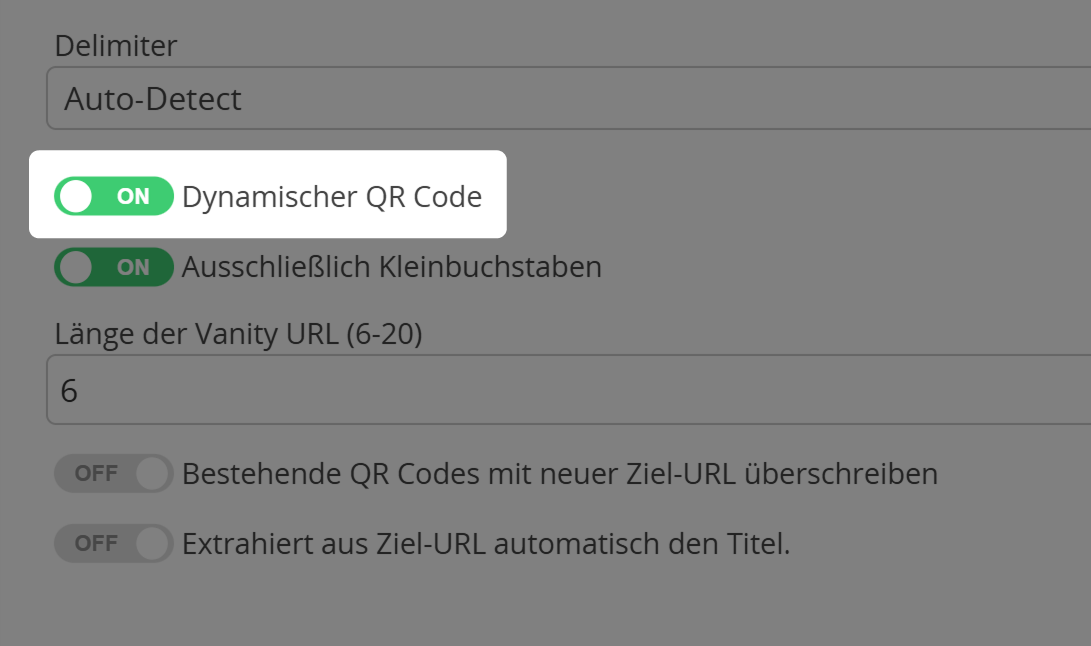
Dynamischer QR Code
Bestimmen Sie, ob Ihre QR Codes statisch oder dynamisch werden sollen.
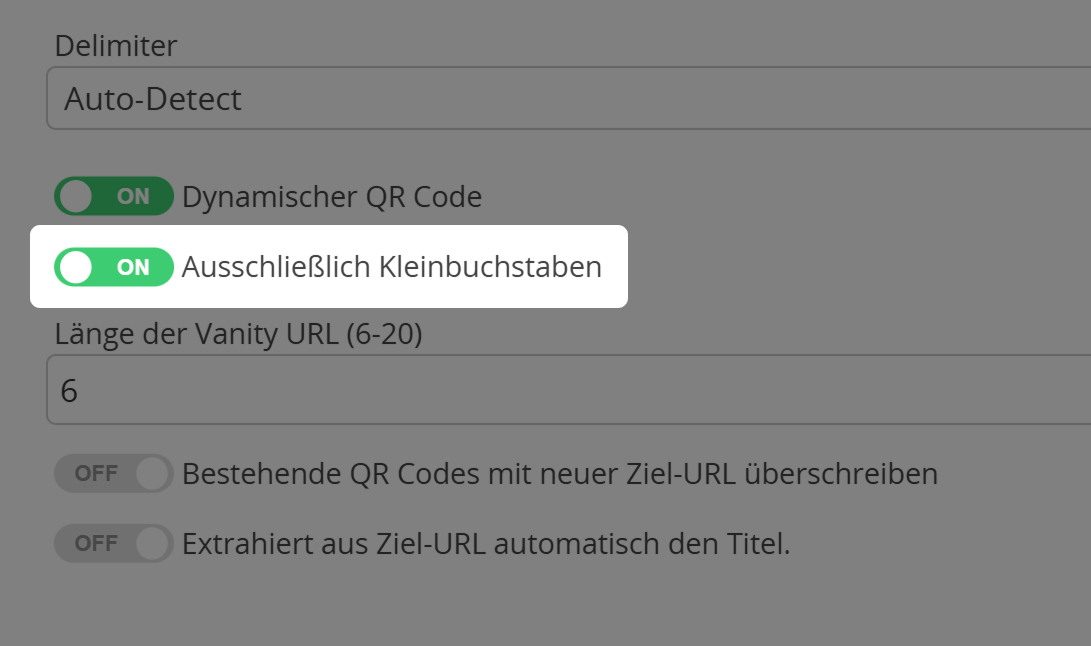
Ausschließlich Kleinbuchstaben
Sie können Ausschließlich Kleinbuchstaben deaktivieren, wenn Sie auch Großbuchstaben in Ihrer Kurz-URL zulassen wollen.
Länge der Vanity URL
Bestimmen Sie, wie lang zufällig generierte Vanity-URLs sein sollen, indem Sie eine Zahl (6 - 20) eingeben oder die Pfeile rechts per Mausklick verwenden. Dies kommt nur zum Tragen, wenn Sie Spalte C im CSV leer gelassen haben.

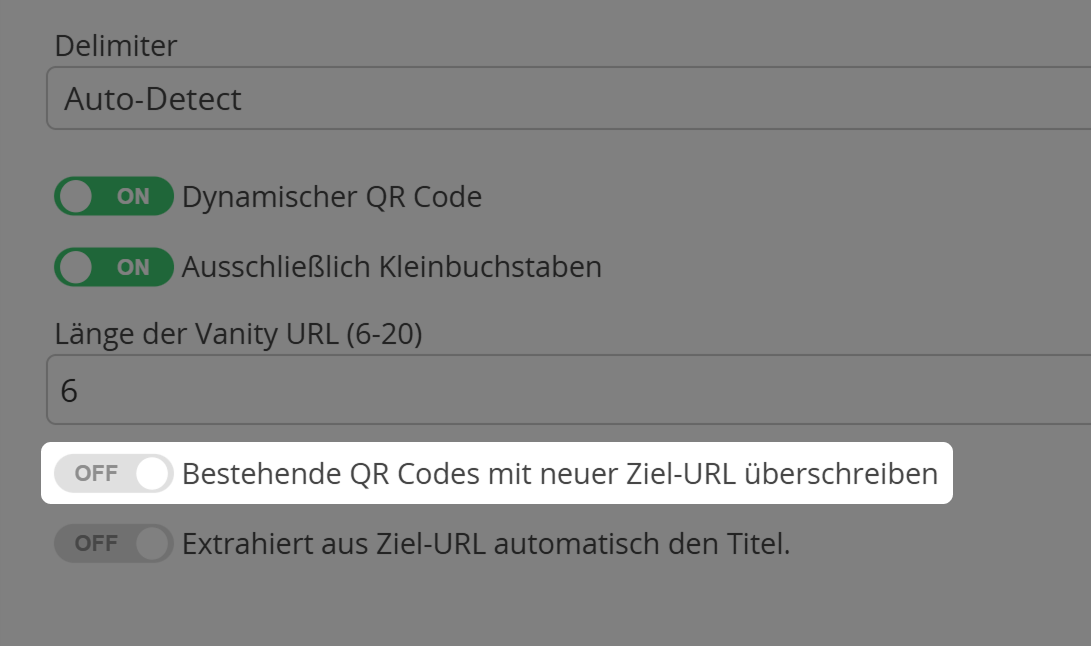
Bestehende QR Codes mit neuer Ziel-URL überschreiben
Aktivieren Sie diese Option, um die Ziel-URLs von bereits vorhandenen QR Codes in Ihrem Konto zu ändern.
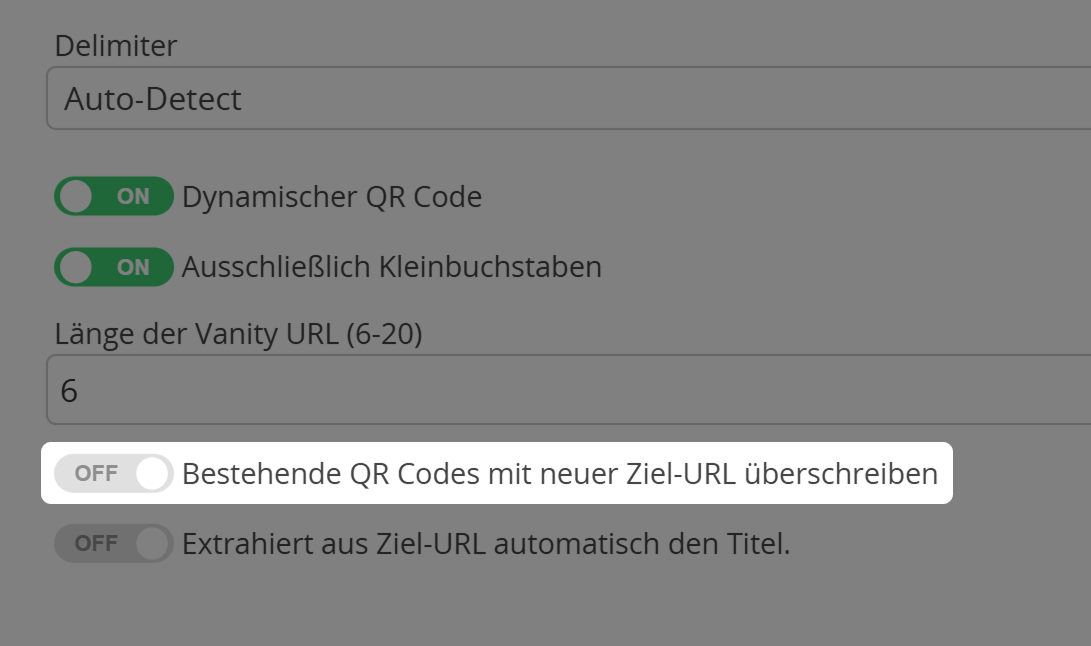
Denken Sie daran, in Ihrer CSV dieselben Kurz-URLs zu verwenden wie für die zu ändernden QR Codes, damit die Plattform weiß, welche QR Codes aktualisiert werden sollen.
Extrahiert aus Ziel-URL automatisch den Titel
Sie können die Titel der Zielwebseiten als Namen für Ihre QR Codes verwenden. Wird diese Option aktiviert, dauert der Import länger, da jede URL einzeln gecrawlt werden muss.
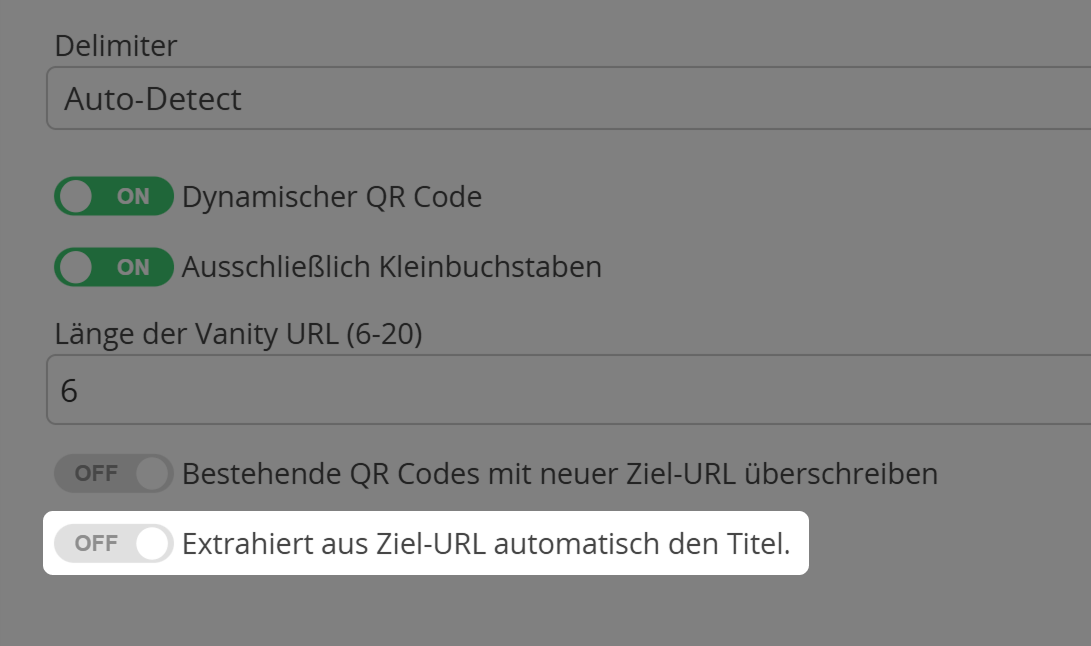
Auch wenn Sie die Namen aus den Titeln extrahieren, muss Spalte B in Ihrer CSV-Datei befüllt sein, da Ihre QR Codes sonst nicht korrekt generiert werden können.
5. Klicken Sie auf "QR Codes importieren"
Nachdem alles eingerichtet ist, klicken Sie bitte auf QR Codes importieren, um den Importvorgang zu starten.

6. Nach dem Importieren Ihrer QR Codes

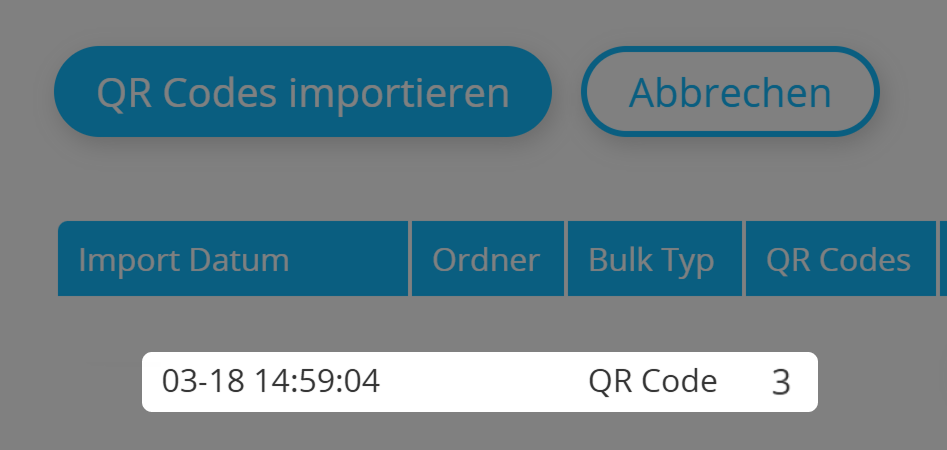
Nachdem Sie Ihre QR Codes generiert haben, finden Sie den gesamten Bulk unter der Schaltfläche QR Codes Importieren.
Aktionen
Neben Ihren Bulks finden Sie eine Reihe von Schaltflächen, die sich auf den jeweiligen Bulk daneben beziehen.

Benachrichtigung per E-Mail für jeden Scan
Aktivieren Sie diese Option, um Benachrichtigungs-E-Mails für jeden Scan eines QR Codes innerhalb des Bulks zu erhalten.
Ermitteln Sie den GPS-Standort Ihrer Scans
Nutzen Sie diese Option, um die GPS-Position Ihrer Scans für die QR Codes des Bulks zu ermitteln.
Statistiken des QR Code Bulks zurücksetzen
Klicken Sie auf Zurücksetzen, um alle Statistiken für die QR Codes in diesem Bulk auf Null zurückzusetzen.
Löschen Sie den gesamten Bulk an QR Codes
Um den gesamten Bulk an QR Codes zu löschen, klicken Sie bitte auf Löschen und bestätigen Sie.
Statistiken des QR Codes Bulk ansehen
Sehen Sie sich die zusammengefassten Statistiken aller QR Codes eines Bulks an, indem Sie auf Statistik klicken.
Laden Sie einen einzelnen QR Code aus dem Bulk herunter
Nachdem die QR Codes erstellt worden sind, können Sie diese in Ihrer Liste von QR Code einsehen, indem Sie auf Anzeigen klicken.
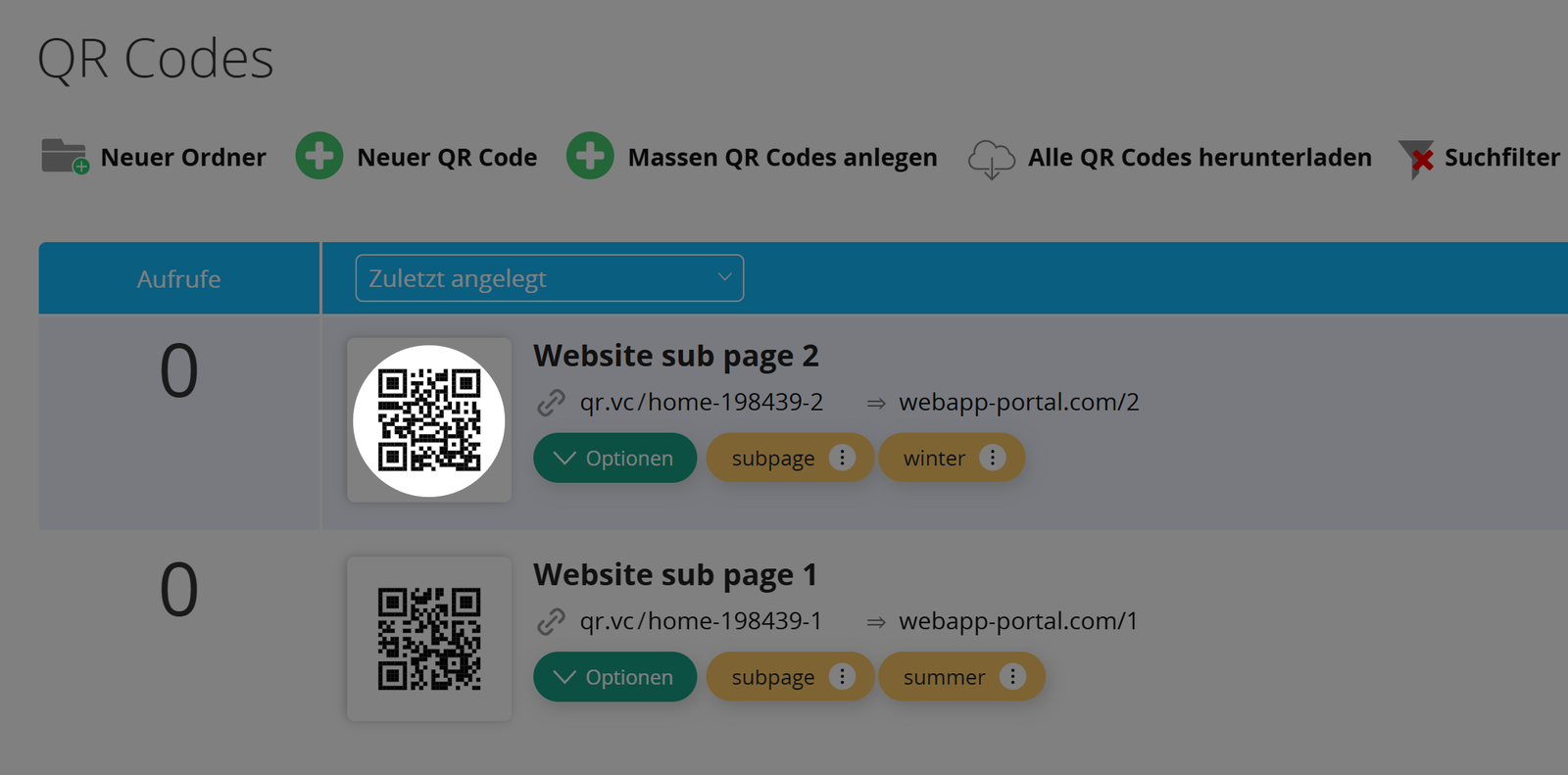
Klicken Sie dort auf einen QR Code, um ein Design auf diesen einzelnen QR Code anzuwenden und/oder ihn herunterzuladen.
Laden Sie den gesamten Bulk an QR Codes herunter
Sie können einen gesamten Bulk an importierten QR Codes direkt herunterladen, indem Sie auf den Download Button klicken. Sie können dann ein Design auf alle QR Codes anwenden und/oder sie herunterladen.
Vorhandene QR Codes mit einer CSV-Datei bulk-updaten
Sie können massenweise neue Ziel-URLs für bereits vorhandene QR Codes in Ihrem Konto festlegen, indem Sie beim Bulk-Upload die folgenden Schritte einhalten:
1. Bei der Erstellung Ihrer CSV-Datei
Der Aktualisierungsprozess orientiert sich an Spalte C (Short-/Vanity-URL). Die Vanity-URLs bleiben gleich, die Ziel-URLs werden aktualisiert (Spalte A) .
Bitte denken Sie daran, die richtigen Short-URLs in Ihrer CSV zu verwenden, damit die Plattform weiß, welche QR Codes zu aktualisieren sind.
2. Wenn Sie Ihre CSV-Datei hochladen
Bevor Sie auf die Schaltfläche Importieren klicken, aktivieren Sie bitte die Option Bestehende QR Codes mit neuer Ziel-URL überschreiben.
3. Sie verfügen nun über die aktualisierten QR Codes!
Nach dem Hochladen Ihrer CSV-Datei zeigen Ihre bestehenden QR Codes auf ihre neuen Ziel-URLs.