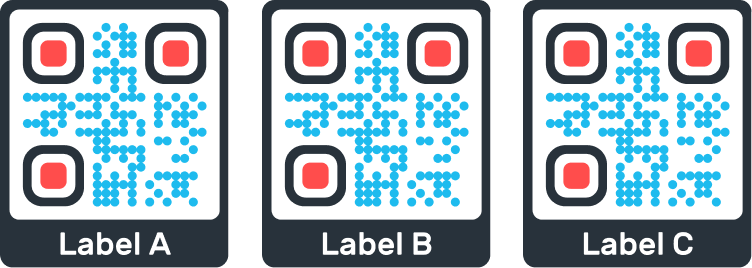
Bulk-Download von beschrifteten QR Codes
Zeigen Sie die Namen, Short-URLs oder Seriennummern als Text neben Ihren QR Codes an!
- Einführung
- So bulk-downloaden Sie Ihre QR Codes mit Beschriftung
- 1. Bereiten Sie eine CSV-Datei zur Erstellung Ihrer QR Codes vor
- 2. Loggen Sie sich in Ihr Konto ein
- 3. Gehen Sie zu Ihrer Import-Seite
- 4. Laden Sie Ihre CSV-Datei hoch
- 5. Laden Sie die soeben erstellten QR Codes herunter
- 6. Wählen Sie Ihr bevorzugtes Design
- 7. Bestimmen Sie das gewünschte Dateiformat
- 8. Aktivieren Sie die Option, Namen hinzuzufügen
- 9. Laden Sie Ihre QR Codes herunter
- 10. Warten Sie, bis der Job abgeschlossen ist
- 11. Jetzt haben Sie Ihre beschrifteten QR Codes!
Einführung
Lernen Sie, wie Sie Ihre QR Codes beim Bulk-Download beschriften können. Die Namen werden je nach gewähltem Design über- oder unterhalb der QR Codes angezeigt.
So bulk-downloaden Sie Ihre QR Codes mit Beschriftung
1. Bereiten Sie eine CSV-Datei zur Erstellung Ihrer QR Codes vor
Verwenden Sie eine CSV-Datei, um Ihre QR Codes hochzuladen und verwenden Sie die gewünschten Nummern oder IDs als Namen für die QR Codes. Sehen Sie sich unsere Beispiel-CSV-Datei an, um zu erfahren, wie das geht:

Sie können Ihre QR Codes fortlaufend benennen, z.B. 0001, 0002, und so weiter. In der CSV-Datei gibt
- Spalte A die Ziel-URLs,
- Spalte B die Namen der QR Codes (die dann als Label angezeigt werden) und
- Spalte C die Short-URLs
Bitte erstellen Sie Ihre CSV-Datei vor dem Hochladen entsprechend; Rechts auf der Seite "QR Code Importieren" finden Sie auch eine Anleitung zur korrekten Erstellung der Datei.
Verwenden Sie keine Überschriften in Ihrer CSV-Datei!
2. Loggen Sie sich in Ihr Konto ein
Bitte loggen Sie sich in Ihr Konto auf unserer QR-Plattform ein.
Login
3. Gehen Sie zu Ihrer Import-Seite
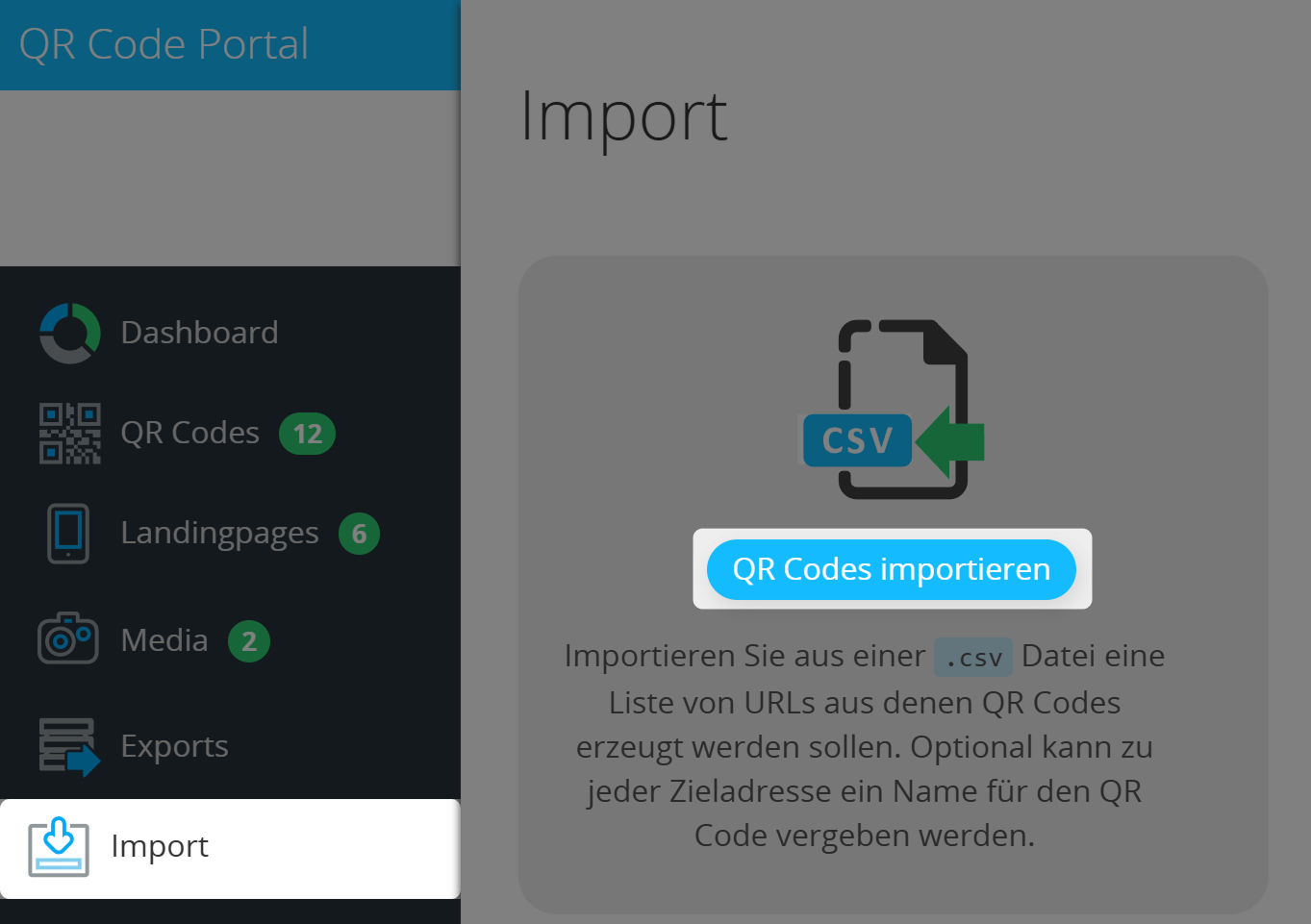
Um zu Ihrer Import-Seite zu gelangen, klicken Sie bitte im linken Menü auf Importieren. Wählen Sie dann QR Codes importieren.
4. Laden Sie Ihre CSV-Datei hoch
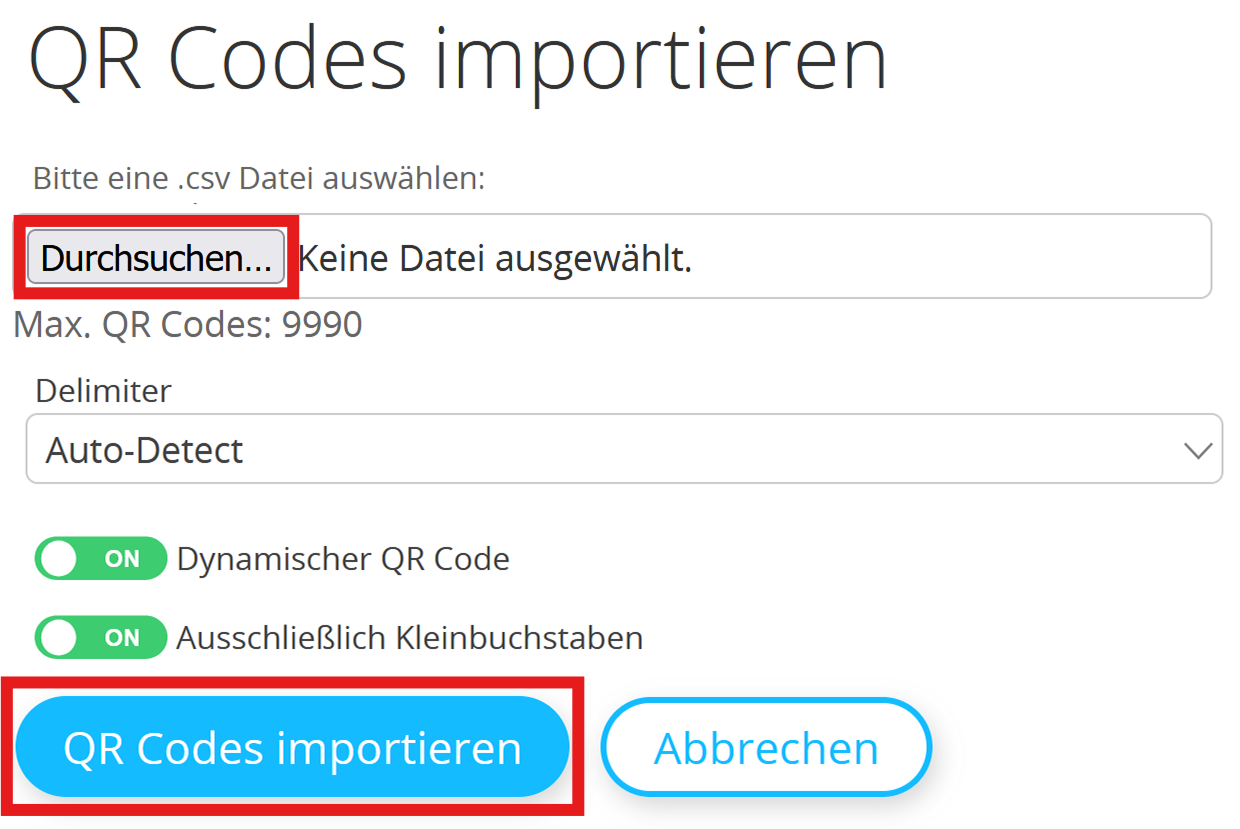
Wählen Sie Ihre CSV-Datei aus und klicken Sie auf QR Codes importieren.
5. Laden Sie die soeben erstellten QR Codes herunter
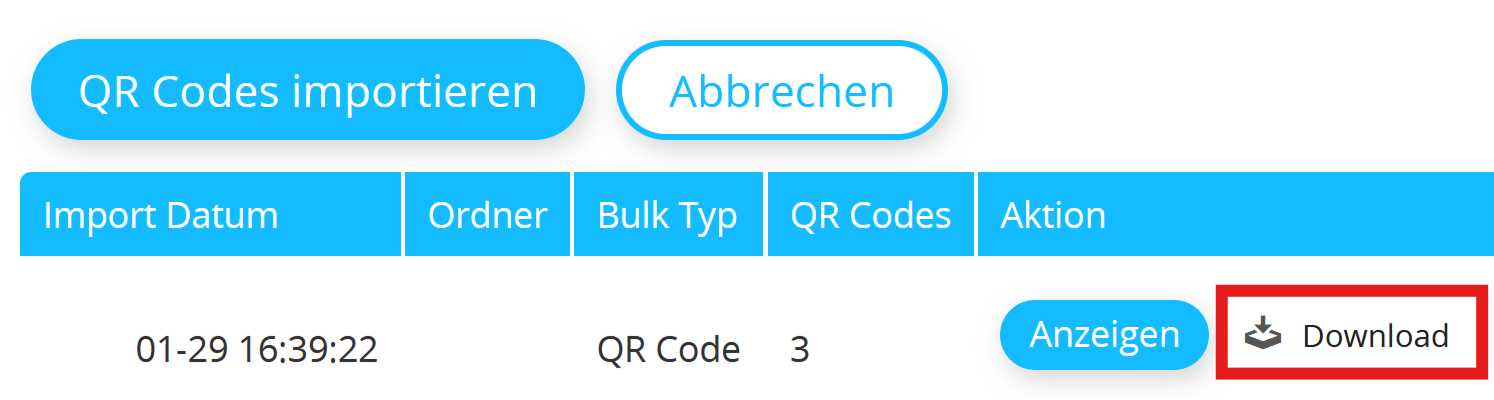
Alle auf diese Weise in Ihren Account importieren Bulks finden Sie unter der Schaltfläche QR Codes Importieren aufgelistet. Sie können die jeweiligen QR Codes auch in Ihrer allgemeinen Liste der QR Codes finden, indem Sie auf die Schaltfläche Anzeigen klicken.
Verwenden Sie nun Download, um den Download-Vorgang zu starten.
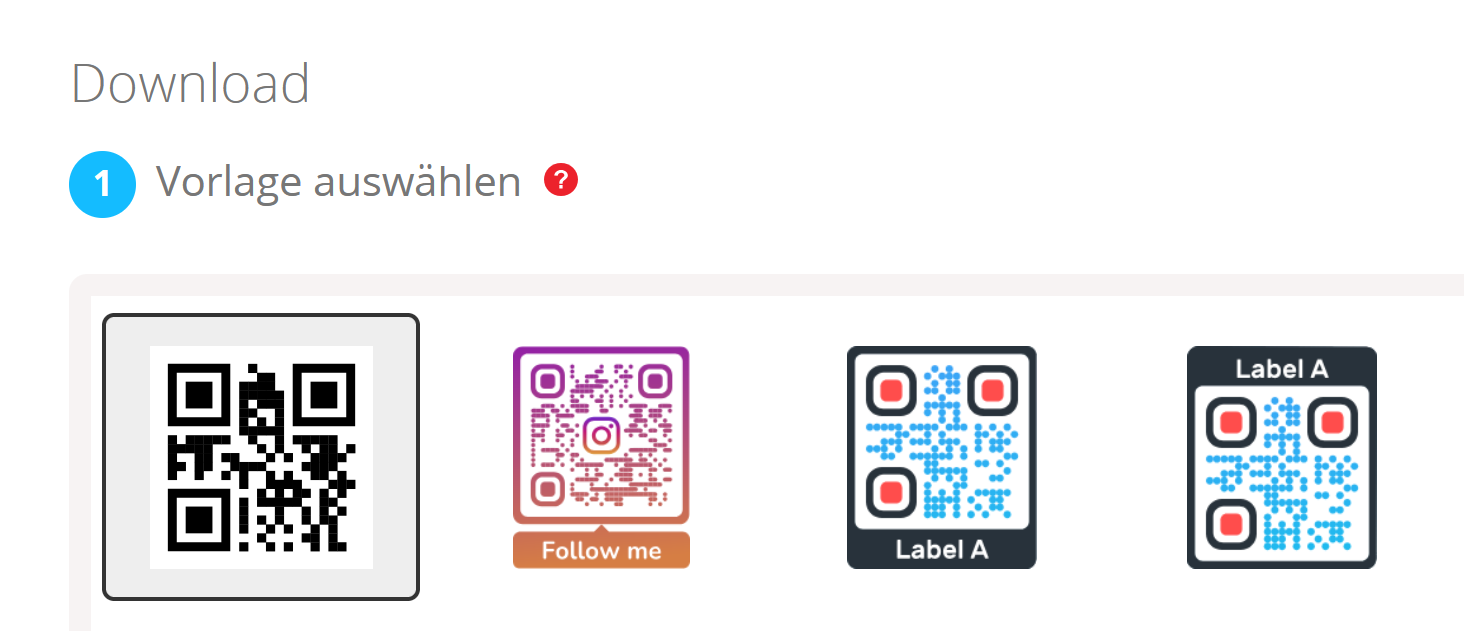
6. Wählen Sie Ihr bevorzugtes Design
Verwenden Sie ihre eigenen Vorlagen oder wählen Sie aus unseren vorbereiteten Designs.
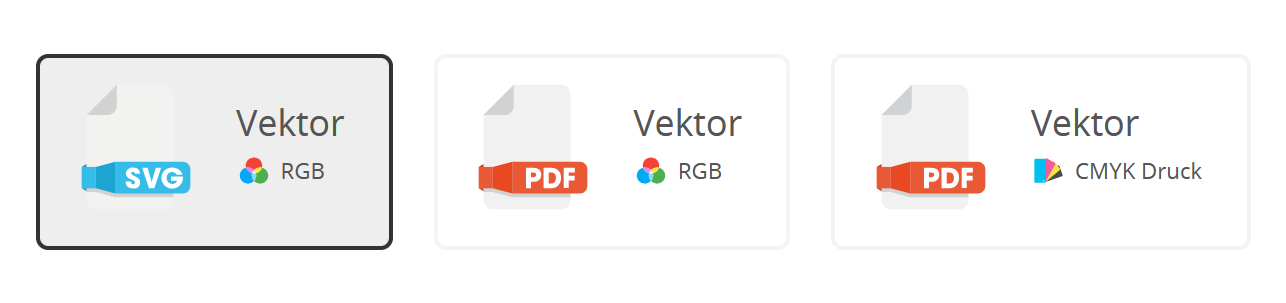
7. Bestimmen Sie das gewünschte Dateiformat
Wählen Sie jetzt das gewünschte Dateiformat; Wir empfehlen die Verwendung von Vektorformaten, damit Ihre QR Codes scharf und unverpixelt bleiben, unabhängig vom aktuellen Zoomfaktor. Natürlich bieten wir auch Rasterformate an.
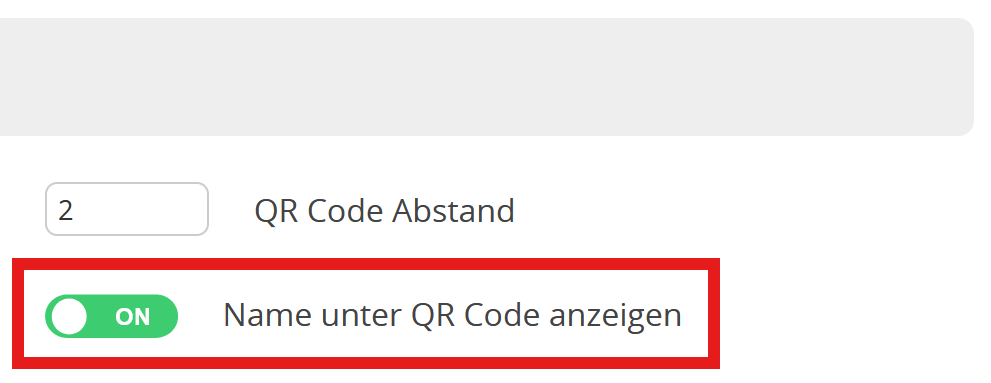
8. Aktivieren Sie die Option, Namen hinzuzufügen
Öffnen Sie die Registerkarte Extras und aktivieren Sie die Option Namen unter QR Code anzeigen.
9. Laden Sie Ihre QR Codes herunter
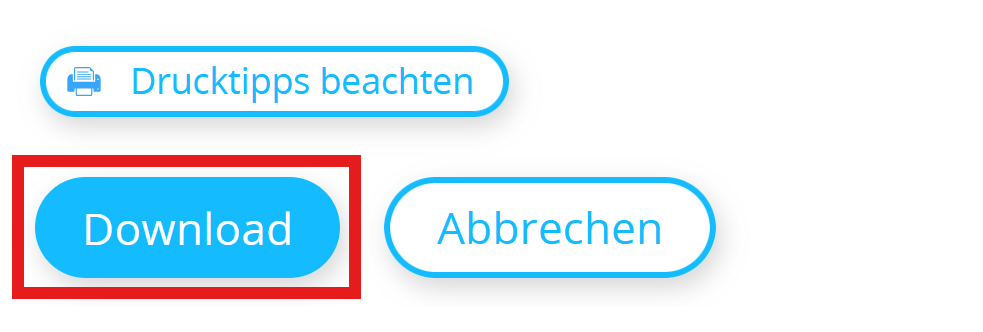
Sie können die Schaltfläche Download nicht finden? Das passiert den Besten unter uns; Bitte wählen Sie sowohl Vorlage als auch Dateiformat aus, damit die Schaltfläche aufscheint.
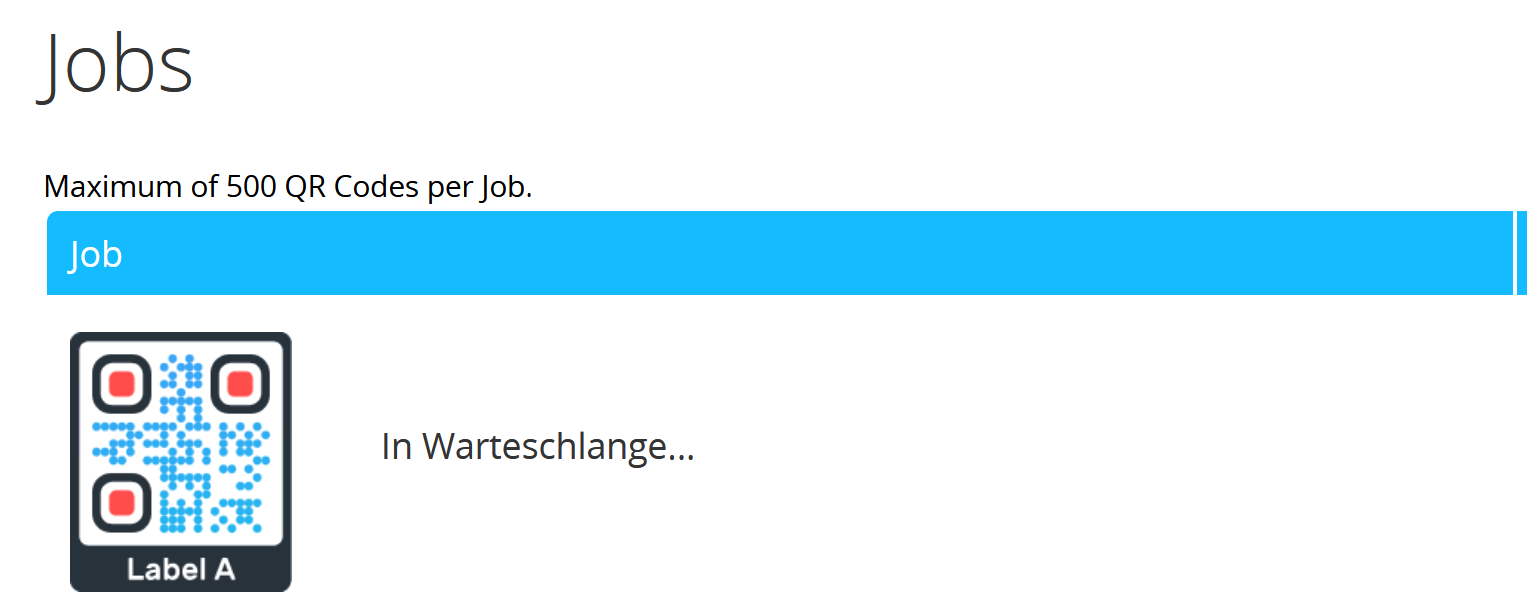
10. Warten Sie, bis der Job abgeschlossen ist
Meditieren Sie oder trinken Sie einen Tee, bis der Job erledigt ist. Die Dauer hängt vom Dateiformat, dem Design und natürlich der Anzahl der QR Codes ab. Ein paar QR Codes dauern nicht länger als ein paar Sekunden, aber die Erstellung von 500 Design-QR Codes (das ist die maximale Anzahl pro Download) können mehrere Minuten in Anspruch nehmen.
Wir schicken Ihnen ein E-Mail, sobald der Job abgearbeitet ist.
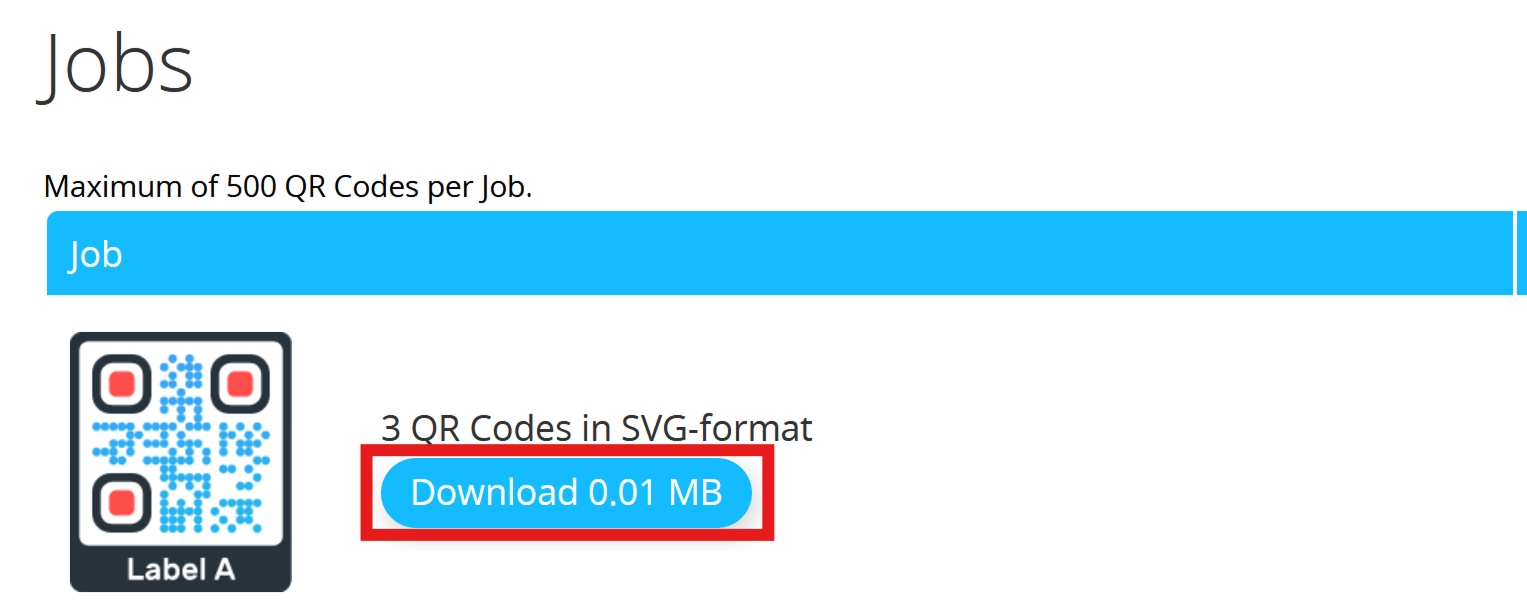
11. Jetzt haben Sie Ihre beschrifteten QR Codes!
Sie haben jetzt eine Reihe von beschrifteten QR Codes auf Ihrer Festplatte, die Sie ausdrucken, versenden oder auf jede andere Weise verwenden können, die Ihr Arbeitsablauf erfordert.