Wie kann ich HubSpot in mein QR Code Konto integrieren?
und automatisch Kontakte von meinen Landing Pages exportieren
Sie können verschiedene Integrationen nutzen, um Ihr Konto mit anderen Systemen wie CRM- und Marketingsystemen zu verbinden, damit Sie Daten automatisch austauschen können.
Dieser Beitrag enthält technische Details wie die Erzeugung von API-Tokens. Bitte wenden Sie sich an einen IT-Experten im Haus, der Ihnen bei der Einrichtung hilft, wenn Sie nicht weiterkommen.
Was ist eine Integration?
Die Integration eines Zahlungs-Gateways in eine E-Commerce-Plattform
bspw. ermöglicht den Austausch von Daten wie Transaktions- und Bestellinformationen zwischen den beiden Systemen.
und Auftragsdetails.
Wie die Integration funktioniert
Eine Integration basiert auf einer Kombination aus einem
- Trigger Event, auf das Sie reagieren möchten. Ein Auslöser kann beispielsweise ein neuer Lead sein, der seine Kontaktdaten in ein Lead-Formular oder eine digitale Visitenkarte einträgt
- Service, in dem eine Aktion ausgeführt werden soll, z. B. HubSpot
- Use Case, ist ein Anwendungsfall der im Service ausgeführt werden soll, wenn das Auslöseereignis eingetreten ist, z. B. das Erstellen eines neuen Kontakts
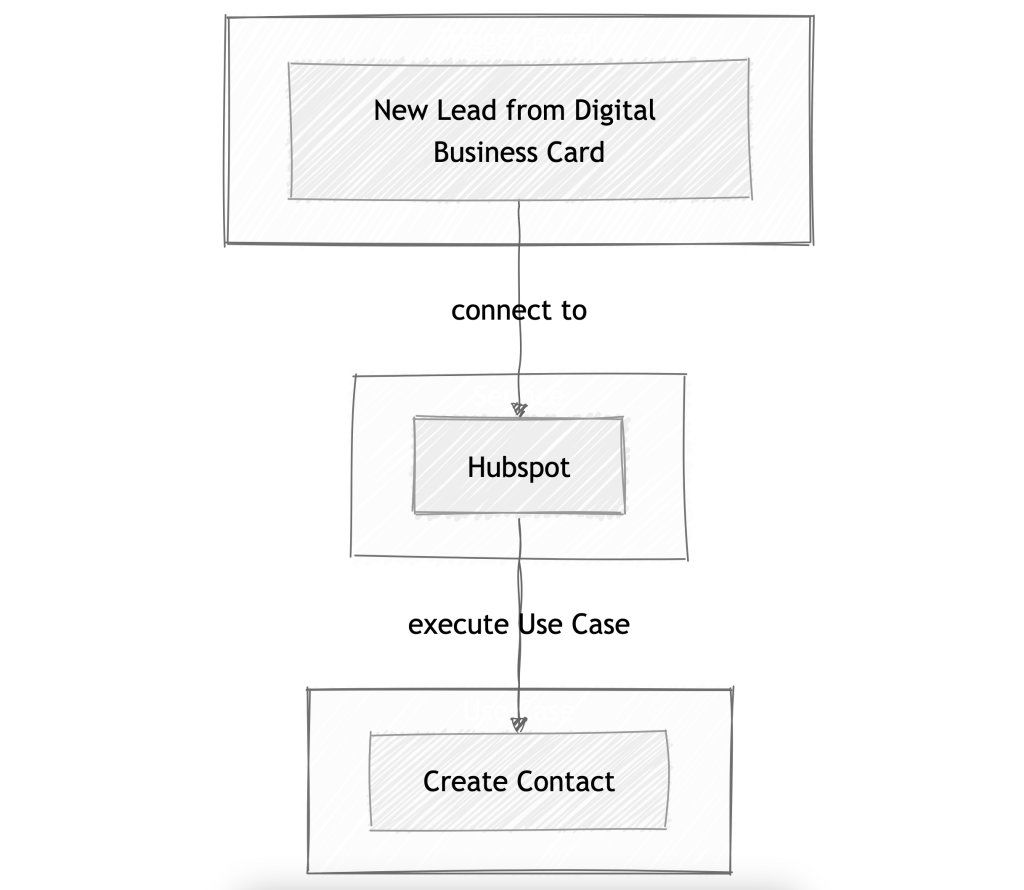
Wie Sie HubSpot mit Ihrem Konto integrieren
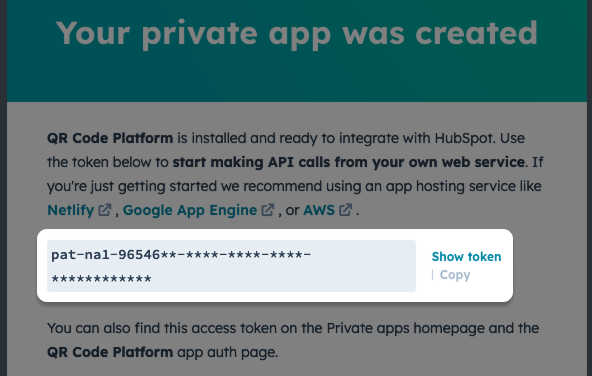
1. Einen HubSpot-API-Token erhalten
Zunächst loggen Sie sich in Ihr HubSpot-Konto ein und gehen zu den Einstellungen (Zahnrad-Symbol im Menü oben rechts).

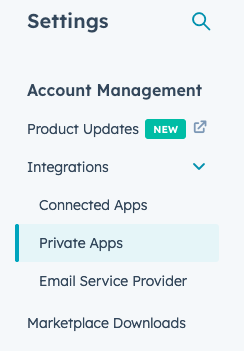
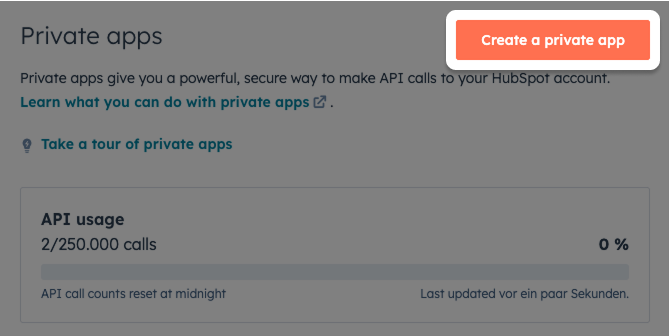
Eingabe eines Namens, z.B. QR Code Plattform
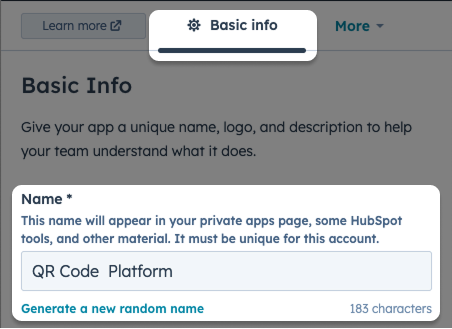
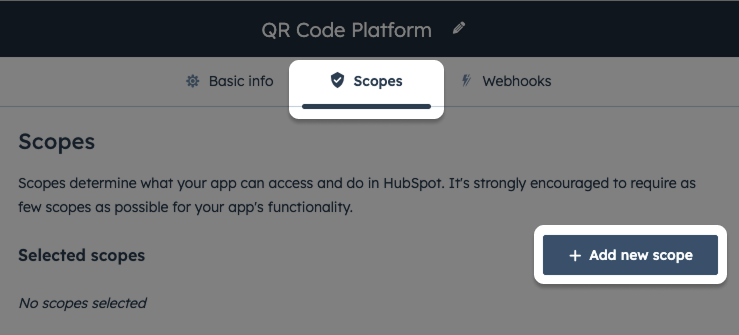
Klicken Sie auf die Registerkarte Bereiche und auf den Button Neuen Bereich hinzufügen.
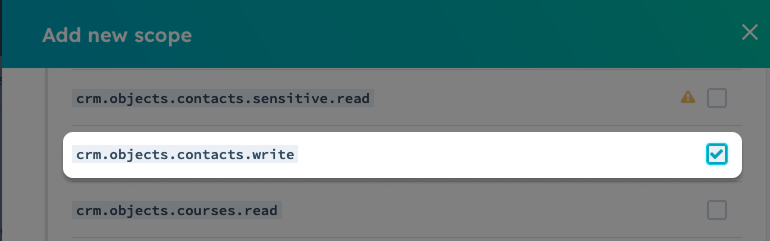
Wählen Sie die Bereiche
- crm.objects.contacts.write
- crm.objects.contacts.read
- crm.schemas.contacts.read
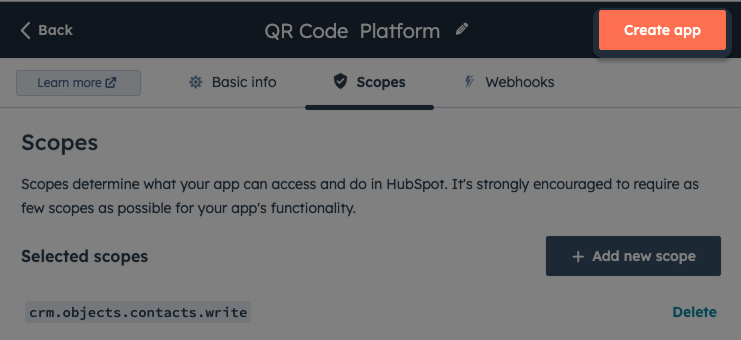
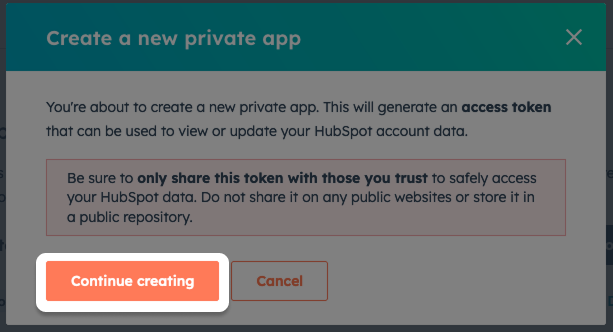
und klicken Sie auf Save/Update.
2. Konfigurieren Sie Ihre Integration
Da wir jetzt einen API-Token haben, können wir die Integration in Ihrem Konto weiter einrichten.
Bitte loggen Sie sich in Ihr Konto auf unserer QR-Plattform ein.
Login
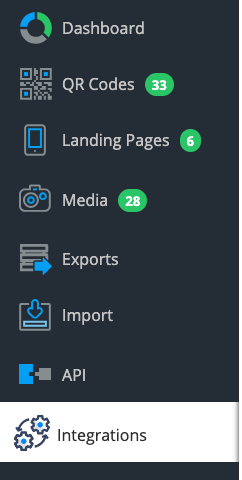
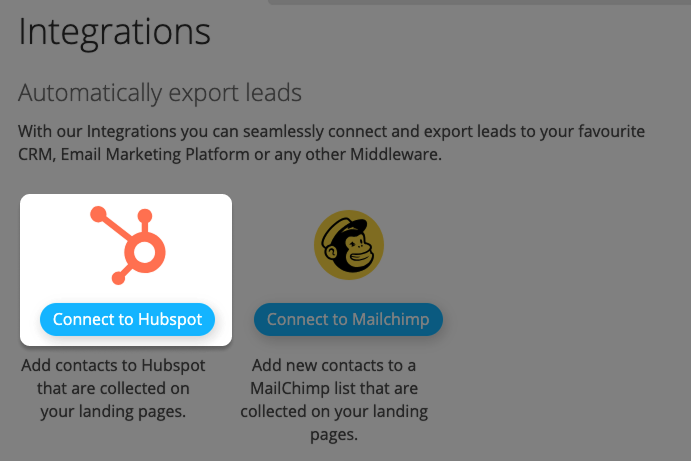
Klicken Sie auf den Button Connect to HubSpot.
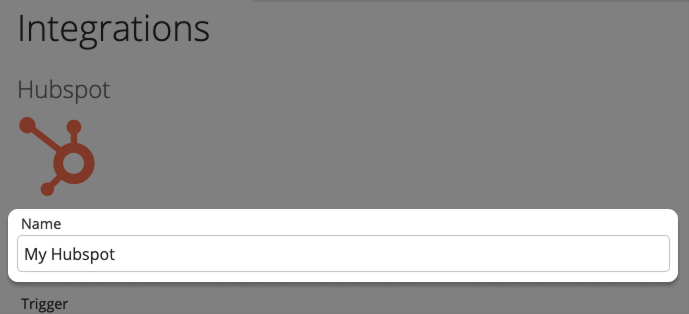
Nun ist es an der Zeit, das Integrationsformular auszufüllen. Wählen Sie zunächst einen Namen, den Sie verwenden möchten. Dieser wird später in Ihrer Liste der Integrationen angezeigt. Wählen Sie also einen Namen, der für Sie sinnvoll ist, damit Sie ihn leicht wiederfinden können.
Wählen Sie ein Trigger-Ereignis aus, mit dem Ihre Integration beginnen soll. In unserem Beispiel wählen wir Neuer Lead von Ihrer Digitalen Visitenkarte. Dieser Auslöser wird ausgelöst, wenn ein Benutzer seine Kontaktdaten auf einer digitalen Visitenkarte mit der Funktion zum Austausch von Kontakten austauscht.
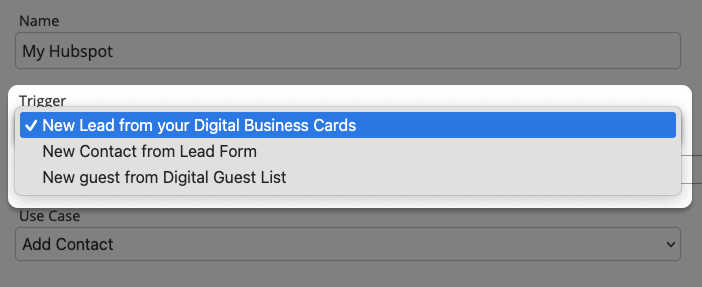
Wenn Sie möchten, können Sie den Auslöser filtern, so dass der Integrationsworkflow nur bei einer bestimmten Anzahl von ausgewählten Visitenkarten ausgeführt wird.
Dies ist praktisch, wenn Sie eine Visitenkarte mit HubSpot und eine andere Visitenkarte mit einem anderen Dienst wie Salesforce oder einem anderen HubSpot-Konto verbinden möchten.
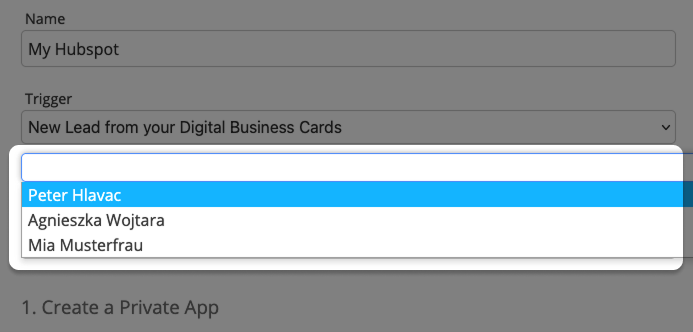
Wenn Sie nichts in das Filterfeld eingeben, wird der Integrationsworkflow für alle digitalen Visitenkarten ausgelöst.
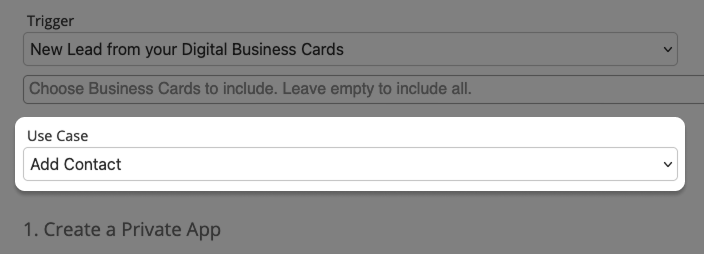
Als Nächstes müssen wir einen Use Case auswählen. Ein Use Case gibt an, welche Aktion in HubSpot durchgeführt werden soll, wenn das Trigger-Ereignis eingetreten ist.
In unserem Fall haben wir Kontakt hinzufügen gewählt. So wird jedes Mal, wenn ein neuer Lead von einer digitalen Visitenkarte generiert wird, dieser als Kontakt in HubSpot hinzugefügt.
Nun geben Sie den API-Token, den Sie von HubSpot kopiert haben, in das Formular ein. Dies stellt sicher, dass unsere QR Code Plattform sich mit HubSpot verbinden und die notwendigen Use Cases ausführen kann.
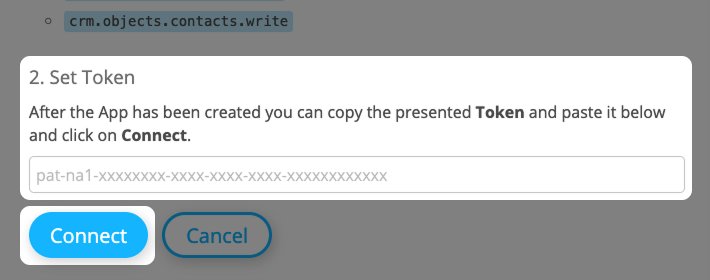
Klicken Sie anschließend auf den Button Connect, um die Integration zu speichern und die Verbindung zu testen.
Wenn alles geklappt hat, erhalten Sie eine Erfolgsmeldung. Wenn es ein Problem gab, überprüfen Sie bitte noch einmal, ob Sie den richtigen API-Token in das Feld eingefügt haben.

Glückwunsch, Sie haben gerade einen HubSpot-Integrationsworkflow konfiguriert!
Bitte beachten Sie, dass Sie für jede Kombination von Trigger und Use Case einen separaten Integrationsworkflow erstellen müssen.
3. Testen Sie Ihre Integration
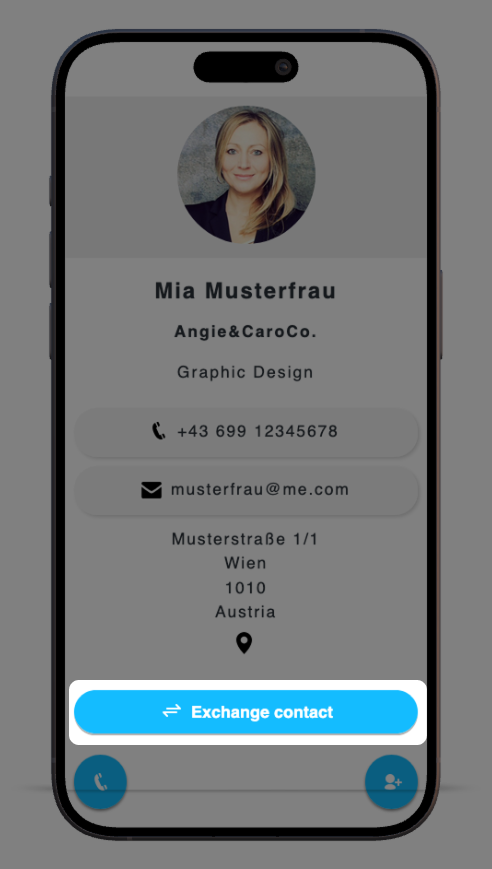
Um festzustellen, ob die Integration funktioniert, führen Sie den folgenden Test durch: Öffnen Sie eine digitale Visitenkarte und klicken Sie auf den Button Kontakt austauschen.
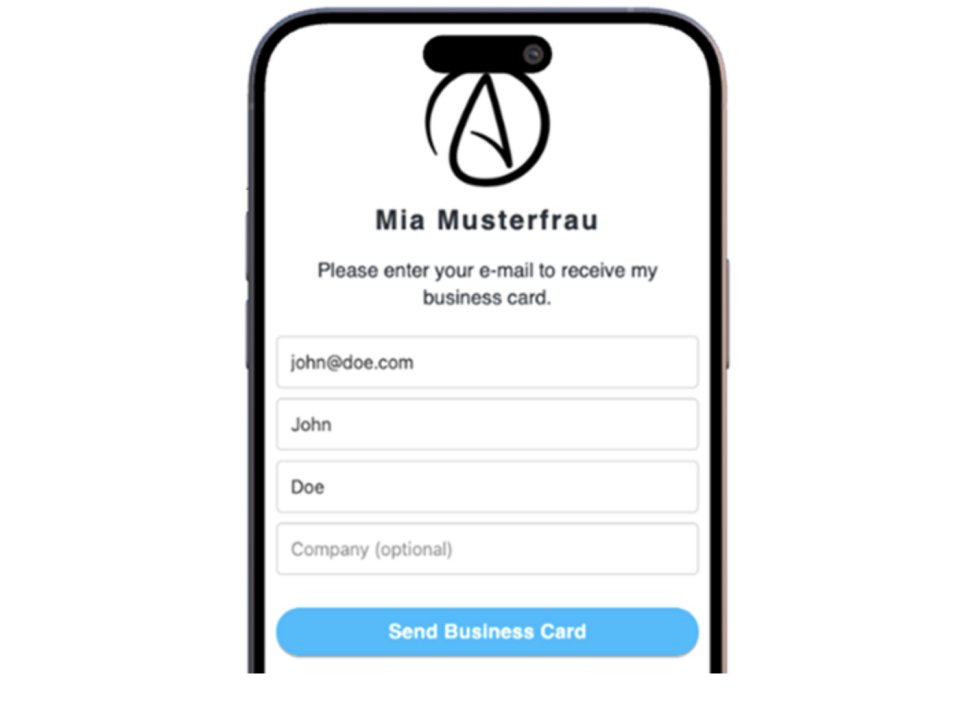
Dann füllen Sie das Formular aus und klicken auf den Button Visitenkarte zusenden.
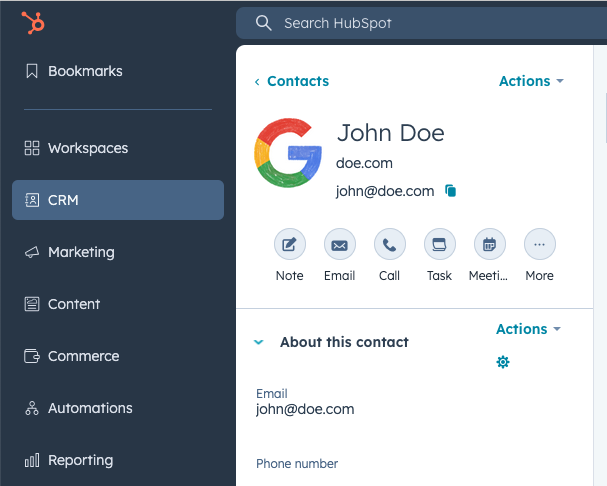
Jetzt passiert die Magie und der Kontakt John Doe wird ein paar Sekunden später in HubSpot erscheinen.
Glückwunsch, Sie haben erfolgreich eine HubSpot-Integration eingerichtet, die funktioniert!