Bidirektionales Teilen von Kontaktdaten
Tauschen Sie Ihre Kontaktdaten direkt für neue Leads
- Was ist bidirektionales Teilen von Kontaktdaten und wie kann ich es auf Veranstaltungen nutzen?
- Wie funktioniert das bidirektionale Teilen von Kontaktdaten?
- Leads in CRM exportieren
- Wie aktiviere ich das bidirektionale Teilen von Kontaktdaten für meine Visitenkarte?
- 1. Ihr Interessent scannt Ihren QR Code mit seinem Gerät
- 2. Ihr Interessent nutzt die Schaltfläche "Diese Seite teilen" auf Ihrer Visitenkarte
- 3. Ihr Interessent klickt den Button "E-Mail"
- 4. Ihr Interessent gibt seine Kontaktinformationen ein
- 5. Kontaktinformationen werden ausgetauscht
- 6. Laden Sie Ihre neuen Leads herunter
Was ist bidirektionales Teilen von Kontaktdaten und wie kann ich es auf Veranstaltungen nutzen?
Stellen Sie sich vor, Sie sind auf einer Veranstaltung, möchten Leads sammeln und gleichzeitig Ihre eigenen Kontaktdaten unkompliziert weitergeben. Unsere Funktion zum bidirektionalen Teilen von Kontaktdaten ermöglicht genau das: Den schnellen und mühelosen Austausch von Kontaktinformationen mittels QR Code Scan.
Wie funktioniert das bidirektionale Teilen von Kontaktdaten?
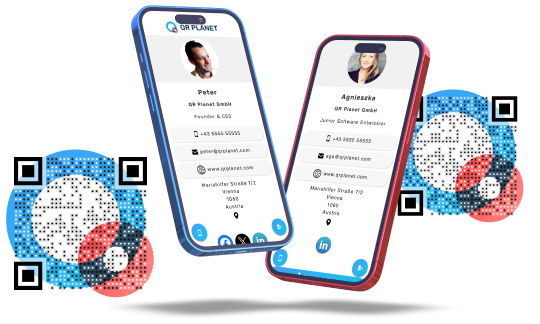
Ihre Interessenten scannen den QR Code, der mit Ihrer Digitalen Visitenkarte verknüpft ist. Der Interessent kann nun nicht nur Ihre Kontaktdaten in sein Adressbuch aufnehmen, sondern optional auch seine Kontaktdaten in ein Formular in Ihrer Digitalen Visitenkarte eintragen. Die eingetragenen Daten werden dann als neuer Lead in Ihrem Konto gespeichert und Sie können jederzeit Kontakt aufnehmen.
Leads in CRM exportieren
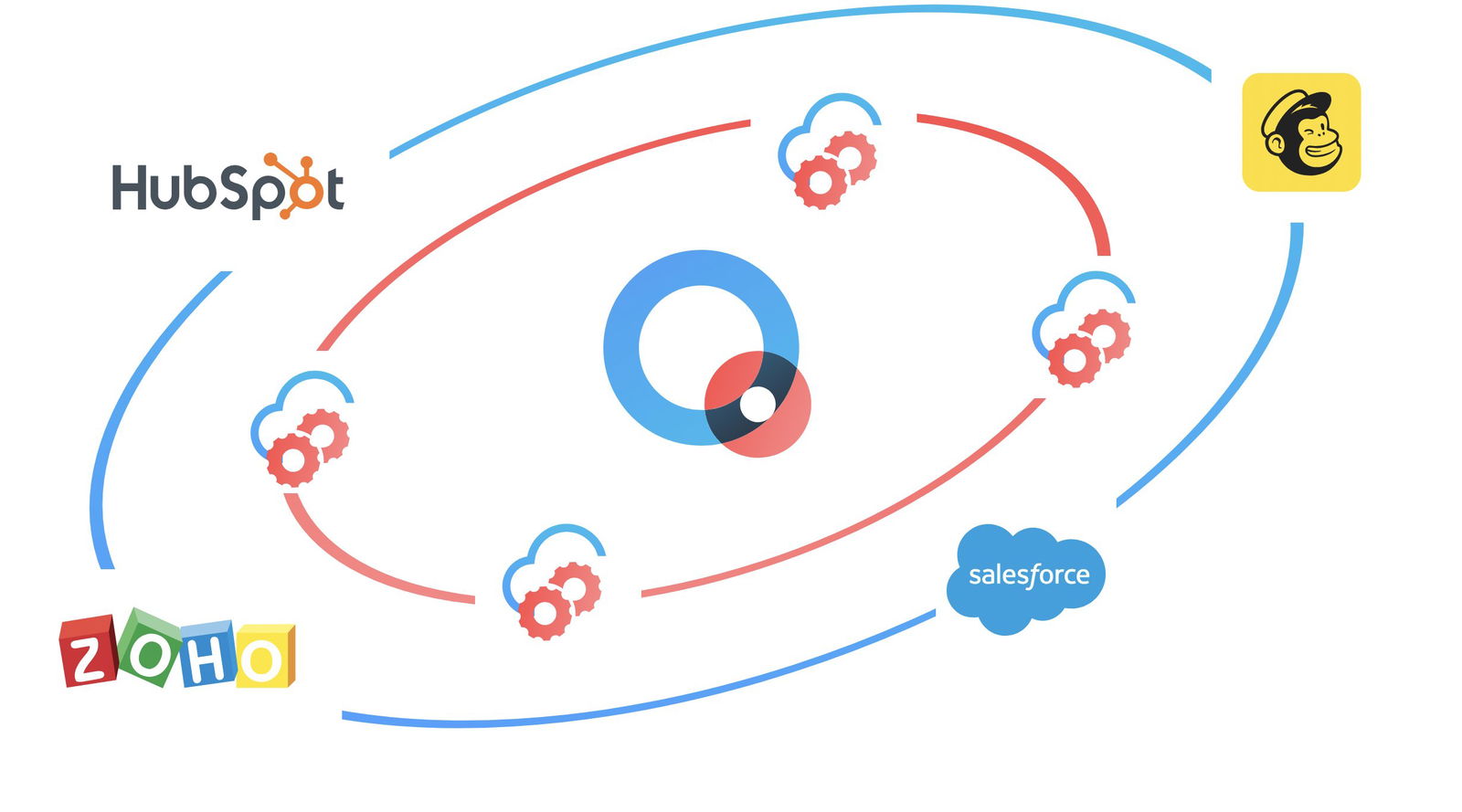
Eine weitere Möglichkeit ist die Anbindung an Ihr CRM System. Mit unseren Integrationen können Sie Leads direkt in Hubspot, Salesforce, Zoho, uvm. exportieren.
Wie aktiviere ich das bidirektionale Teilen von Kontaktdaten für meine Visitenkarte?
1. Loggen Sie sich in Ihr Konto ein
Bitte loggen Sie sich in Ihr Konto auf unserer QR-Plattform ein.
Login
2. Gestalten Sie Ihre Visitenkarte
Wenn Sie sich eingeloggt haben, rufen Sie das Menü der Landing Page in der Seitenleiste auf und erstellen Sie eine neue Visitenkarte.
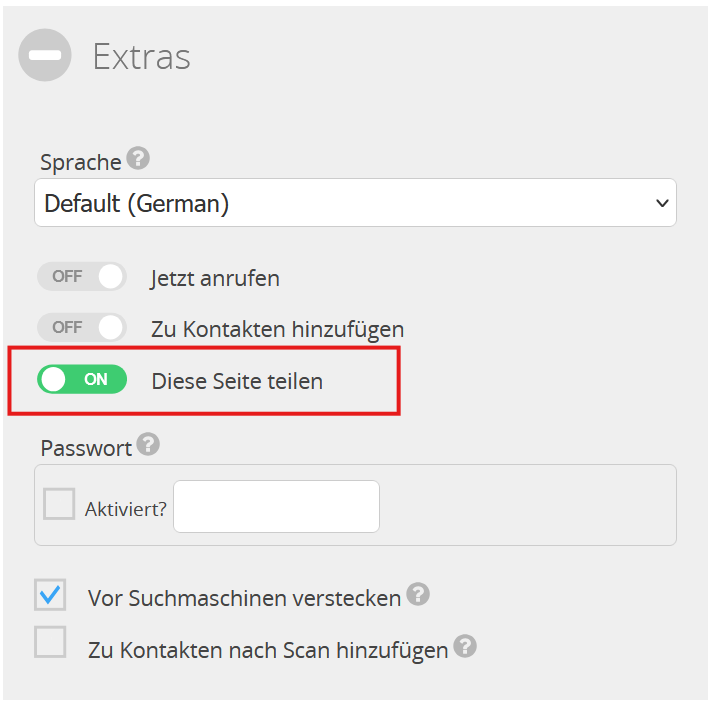
3. Aktivieren Sie Option "Diese Seite teilen"
Wie läuft das bidirektionale Teilen von Kontaktdaten in der Praxis ab?
1. Ihr Interessent scannt Ihren QR Code mit seinem Gerät
Nach dem Scannen des QR Codes wird der Interessent auf Ihre digitale Visitenkarten-Landing Page weitergeleitet.
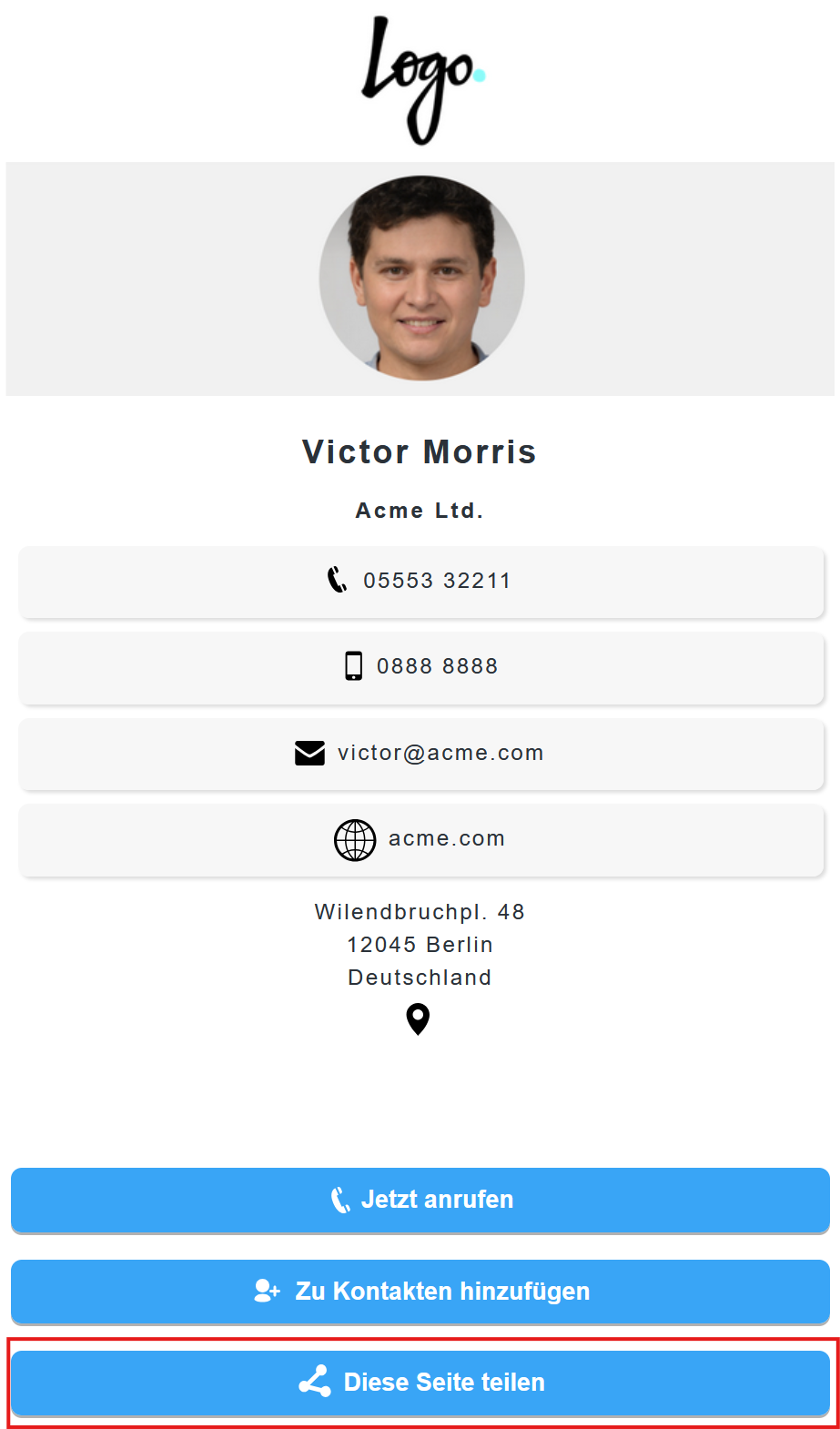
2. Ihr Interessent nutzt die Schaltfläche "Diese Seite teilen" auf Ihrer Visitenkarte
Das ist die Schaltfläche, die wir oben hinzugefügt haben - Sie finden sie ganz unten auf Ihrer Visitenkarte:
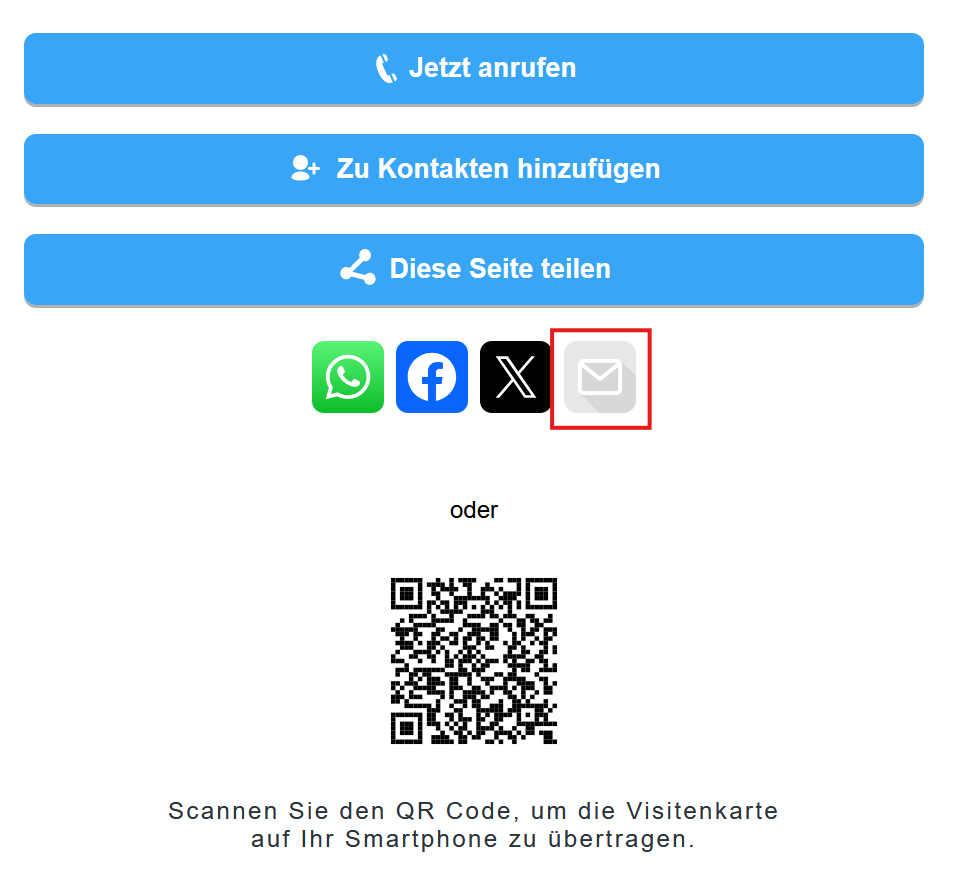
3. Ihr Interessent klickt den Button "E-Mail"
Unter der genannten Schaltfläche wurden nun vier Buttons aufgedeckt. Klickt Ihr Interessent auf das graue E-Mail-Symbol, wird er zu Ihrem Lead Formular weitergeleitet.
4. Ihr Interessent gibt seine Kontaktinformationen ein
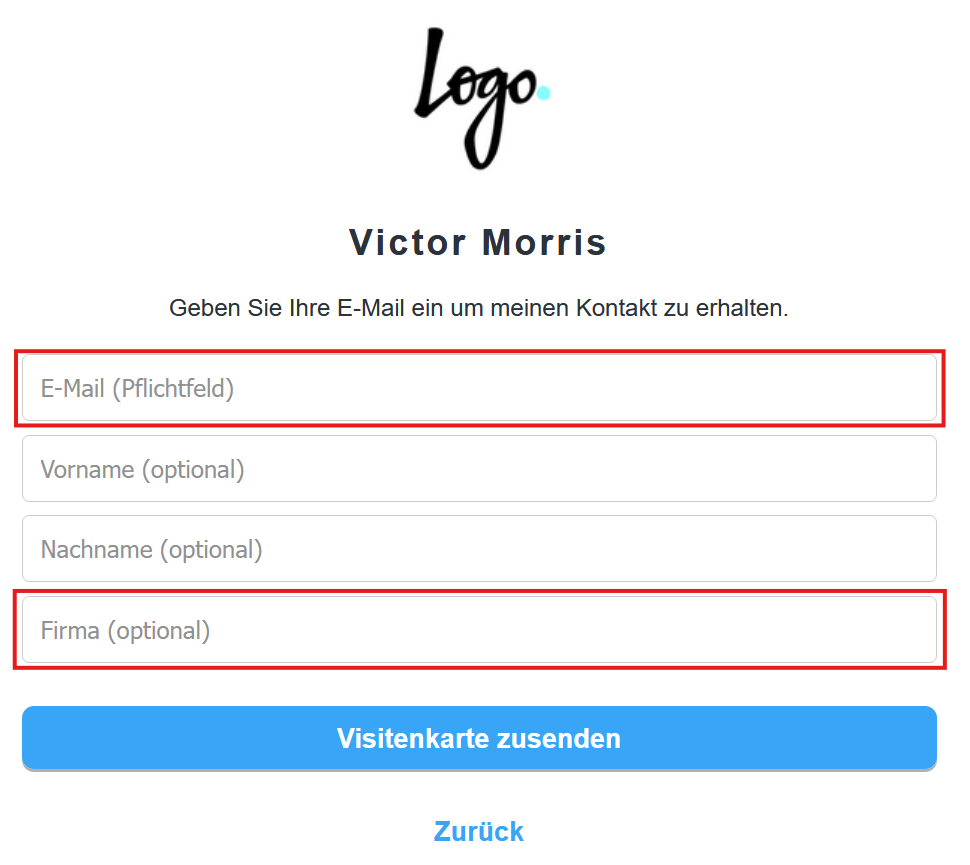
5. Kontaktinformationen werden ausgetauscht
Nachdem Visitenkarte zusenden geklickt worden ist, wird die Information des Interessenten als Lead in Ihrem Account gespeichert, während Ihre Kontaktdaten an die angegebene E-Mail Adresse des Interessenten versandt werden.
6. Laden Sie Ihre neuen Leads herunter
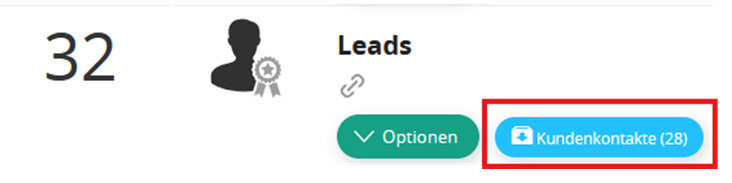
Klicken Sie auf den Leads Button im Optionskontextmenü der Landing Page oder nutzen Sie die API, um eine CSV-Datei mit all Ihren neuen Leads herunterzuladen. Anschließend können Sie die CSV-Datei verwenden, um Ihre neuen Leads als Kontakte in Outlook zu importieren, sie für Massenmails nutzen oder nach einzelnen Kontakteinträgen filtern.