Wie kann ich Salesforce in mein QR Code-Konto integrieren?
und automatisch Kontakte von meinen Landing Pages exportieren
Sie können verschiedene Integrationen nutzen, um Ihren Account mit anderen Systemen wie CRM- und Marketingsystemen zu verbinden, damit Sie automatisch Daten austauschen können.
Dieser Beitrag enthält technische Details wie die Erzeugung von API-Tokens. Bitte wenden Sie sich an einen IT-Experten im Haus, der Ihnen bei der Einrichtung hilft, wenn Sie nicht weiterkommen.
Was ist eine Integration?
Integration bedeutet in der Regel die Verknüpfung verschiedener Softwareanwendungen, Dienste oder Systeme, um eine reibungslose Interaktion und Funktionalität zu ermöglichen.
Die Integration eines CRM-Systems (Customer Relationship Management) mit einer E-Mail-Marketing-Plattform ermöglicht beispielsweise die automatische Synchronisierung von Kundendaten und damit die Durchführung gezielter E-Mail-Kampagnen auf der Grundlage der Nutzeraktivitäten.
Wie die Integration mit Ihrem Konto funktioniert
Eine Integration basiert auf einer Kombination aus einem
- Trigger Event, auf das Sie reagieren möchten. Ein Auslöser kann z.B. ein neuer Lead sein, der seine Kontaktdaten in ein Lead-Formular oder eine digitale Visitenkarte einträgt
- Service, in dem eine Aktion (z.B. in Salesforce) ausgeführt werden soll
- Use Case, der im Service ausgeführt werden soll, wenn das Auslöseereignis eingetreten ist, z.B. einen neuen Kontakt erstellen
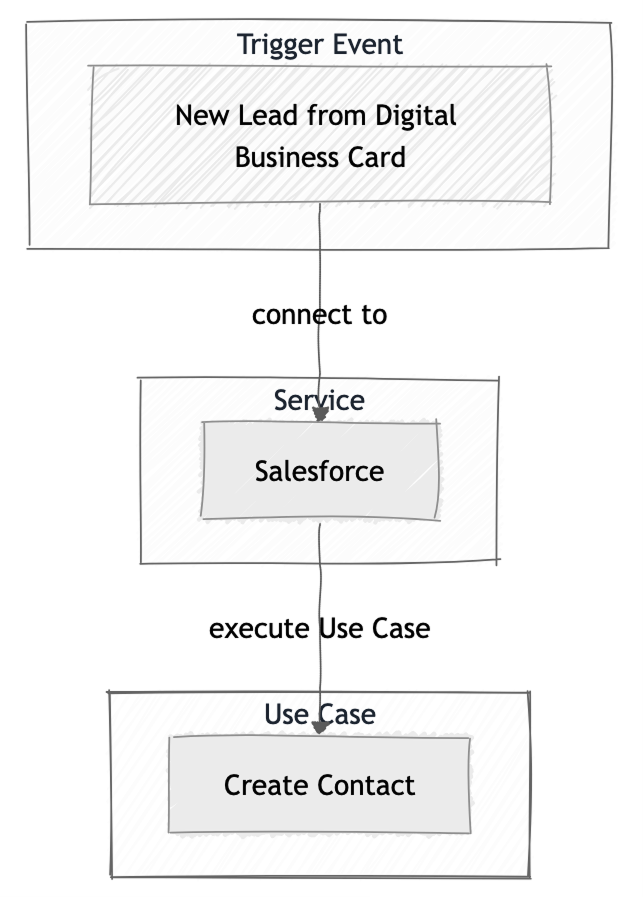
Wie Sie Salesforce mit Ihrem Konto integrieren
1. Erhalten Sie einen Salesforce Consumer Key und Secret
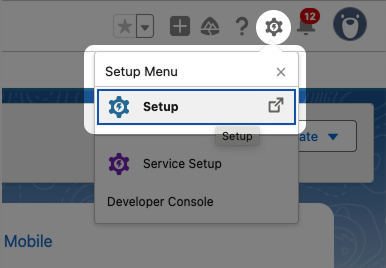
Zunächst loggen Sie sich in Ihren Salesforce Account ein, klicken auf das Zahnrad-Symbol (oben rechts auf der Seite) und gehen zu Setup.
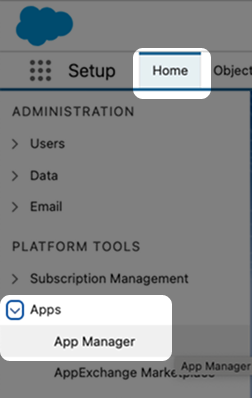
Klick auf Home > Apps > App Manager.
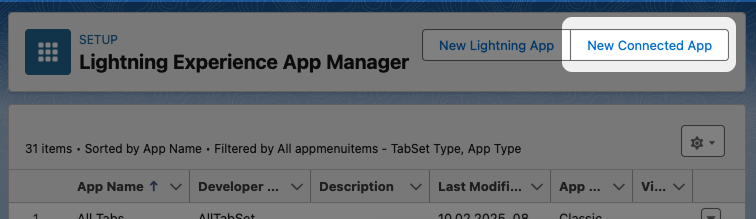
Klicken Sie auf den Button New Connected App.
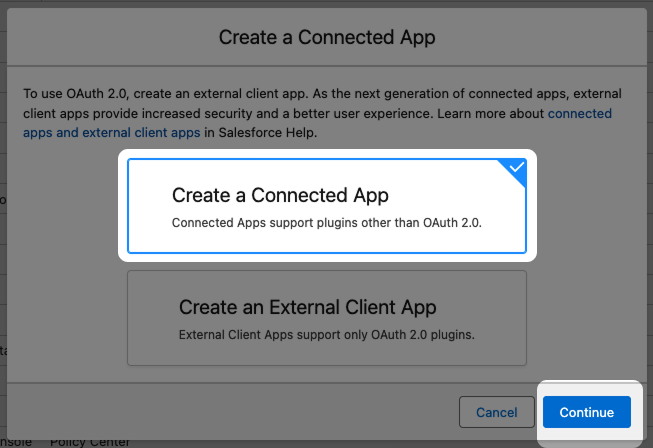
Wählen Sie Create a Connected App und klicken Sie auf Continue.
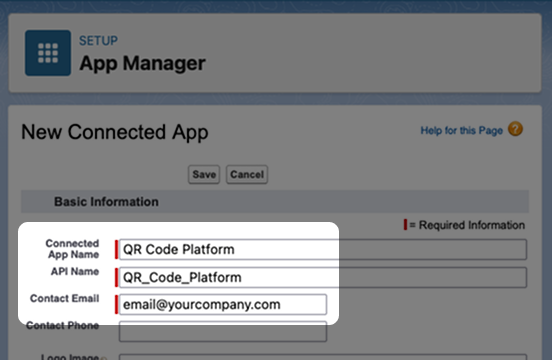
Geben Sie einen Verbundenen App-Namen und eine Kontakt-E-Mail ein.
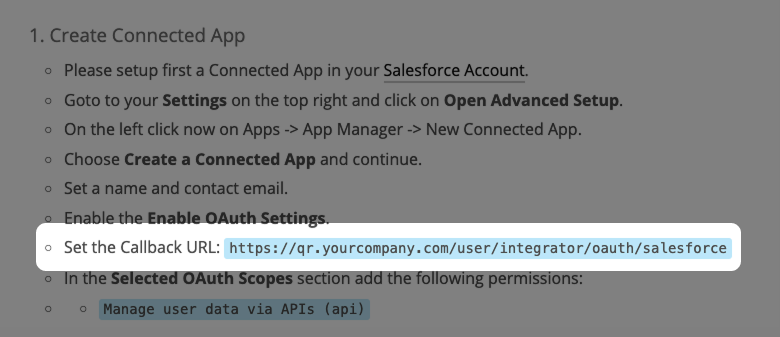
Der nächste Schritt in Salesforce ist die Eingabe der Callback-URL. Diese ist eindeutig und basiert auf Ihrem Kontonamen bei unserer QR Code Plattform. Lassen Sie uns diese herausfinden!
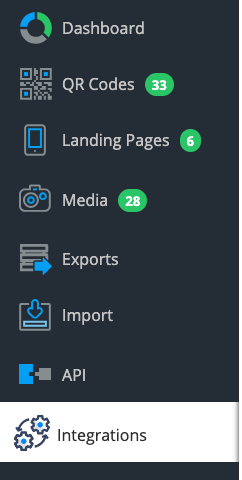
2. Bestimmen Sie die Callback-URL in Ihrem Konto
Bitte loggen Sie sich in Ihr Konto auf unserer QR-Plattform ein.
Login
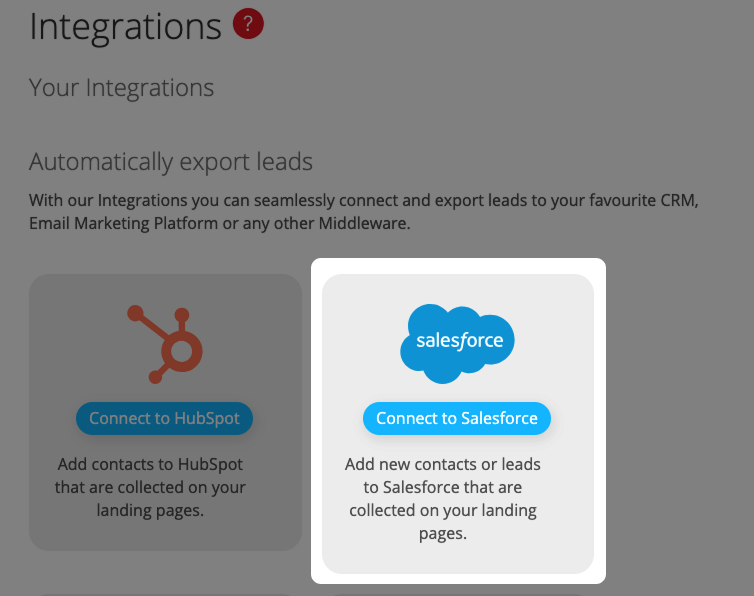
Klicken Sie auf die Button Connect to Salesforce.
Scrollen Sie nun nach unten, bis Sie die Callback URL sehen. Kopieren Sie sie.
3. Fertigstellung der Salesforce-Konfiguration
Als Nächstes wechseln Sie zurück zu dem Browser-Tab, auf der Sie Ihre Salesforce-Seite geöffnet haben.
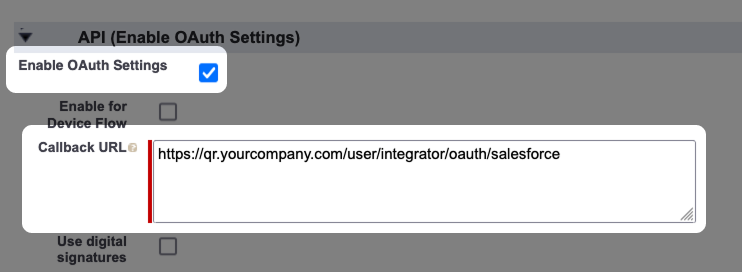
Aktivieren Sie die OAuth-Einstellungen und geben Sie die Callback-URL ein, die Sie zuvor kopiert haben
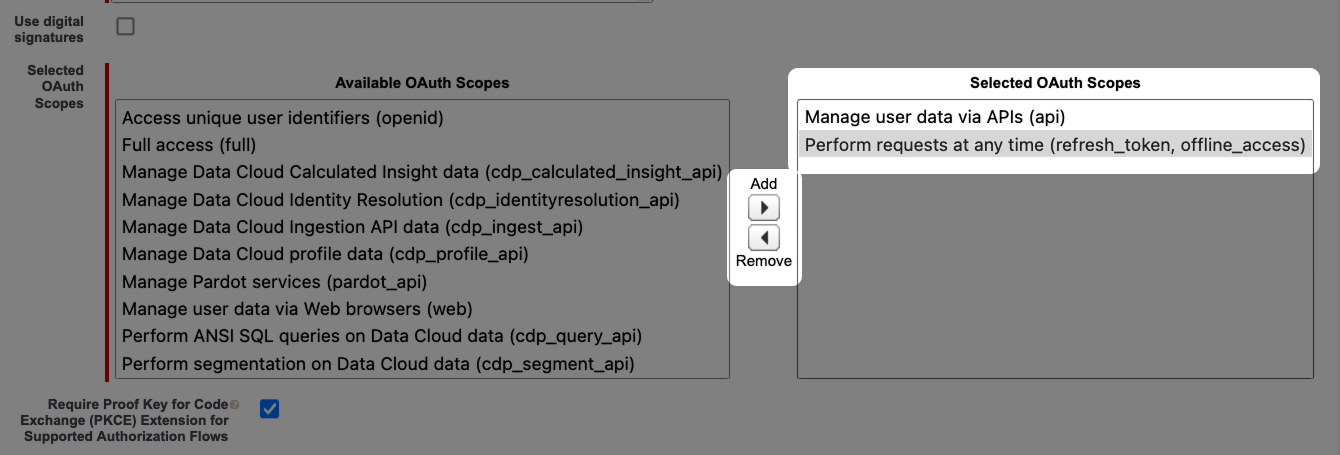
Im Abschnitt Ausgewählte OAuth-Bereiche fügen Sie die folgenden Berechtigungen hinzu:
- Manage user data via APIs (api)
- Perform requests at any time (refresh_token, offline_access)
Sie können die Bereiche hinzufügen, indem Sie sie in der Liste Verfügbare OAuth-Bereiche auf der linken Seite suchen und dann auf den > Pfeil rechts neben der Liste klicken.
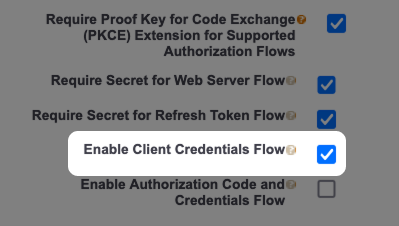
Aktivieren Sie den Enable Client Credentials Flow und bestätigen Sie das Popup.
Klicken Sie auf Speichern, um die Erstellung der Connected App abzuschließen.
Bestätigen Sie die Erstellung der Connected App mit einem Klick auf die Button Fortfahren.
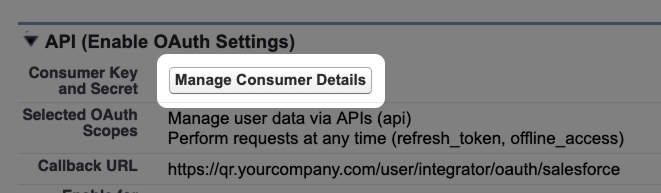
Klicken Sie auf Verbraucherdetails verwalten, um den Consumer Key und das Consumer Secret zu erhalten. Es ist möglich, dass Sie Ihre Identität über 2FA (2-Faktor-Authentifizierung) verifizieren müssen.
Kopieren Sie den Consumer Key und fügen Sie ihn in Notepad (Windows) oder TextEdit (Mac) ein. Wiederholen Sie den Vorgang für Consumer Secret. Wir werden sie später benötigen.
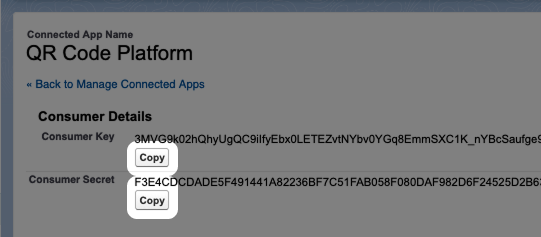
Das war's, wir sind jetzt in Salesforce fertig und bereit, die Konfiguration in Ihrem Konto abzuschließen!
Bitte beachten Sie, dass es 10 Minuten dauern kann, bis diese Salesforce-Einstellungen wirksam werden.
Abschluss der Integrationskonfiguration in Ihrem Konto
Wechseln Sie zurück zu dem Browser-Tab, in dem Sie zuvor die Callback-URL kopiert haben.
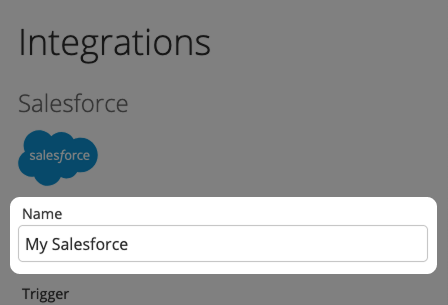
Nun ist es an der Zeit, das Integrationsformular auszufüllen. Wählen Sie zunächst einen Namen, den Sie verwenden möchten. Dieser wird später in Ihrer Liste der Integrationen angezeigt. Wählen Sie also einen Namen, der für Sie sinnvoll ist, damit Sie ihn leicht wiederfinden können.
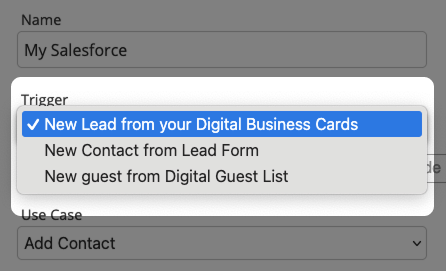
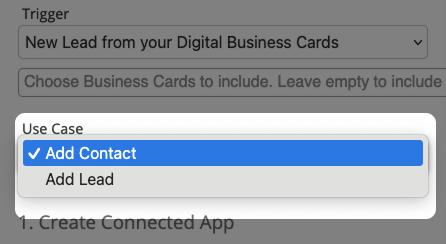
Wählen Sie ein Trigger-Ereignis aus, mit dem Ihre Integration beginnen soll. In unserem Beispiel wählen wir Neuer Lead von Ihrer Digitalen Visitenkarte. Dieser Auslöser wird ausgelöst, wenn ein Benutzer seine Kontaktdaten auf einer digitalen Visitenkarte mit der Funktion zum Austausch von Kontakten austauscht.
Wenn Sie möchten, können Sie den Auslöser filtern, so dass der Integrationsworkflow nur bei einer bestimmten Anzahl von ausgewählten Visitenkarten ausgeführt wird.
Dies ist praktisch, wenn Sie eine Visitenkarte mit Salesforce und eine andere Visitenkarte mit einem anderen Dienst wie HubSpot oder einem anderen Saleforce-Konto verbinden möchten.
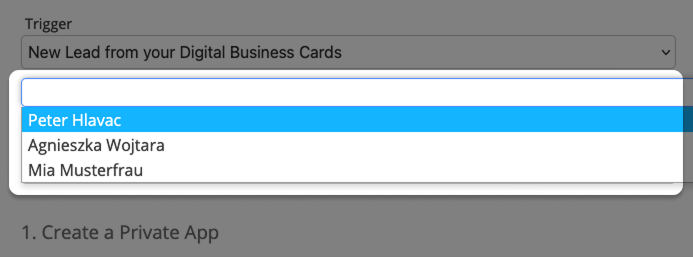
Wenn Sie nichts in das Filterfeld eingeben, wird der Integrationsworkflow für alle digitalen Visitenkarten ausgelöst.
Als Nächstes müssen wir einen Use Case auswählen. Ein Use Case gibt an, welche Aktion in Salesforce durchgeführt werden soll, wenn das Trigger-Ereignis eingetreten ist.
In unserem Fall haben wir Kontakt hinzufügen gewählt. So wird jedes Mal, wenn ein neuer Lead von einer digitalen Visitenkarte generiert wird, dieser als Kontakt in MailChimp hinzugefügt.
Nun geben Sie den Consumer Key und das Consumer Secret, das Sie zuvor aus Salesforce kopiert haben, in das Formular ein. Sie haben es in Notepad (Windows) oder TextEdit (Mac) gespeichert. Damit ist sichergestellt, dass sich unsere QR Code Plattform mit Salesforce verbinden und die notwendigen Use Cases durchführen kann.
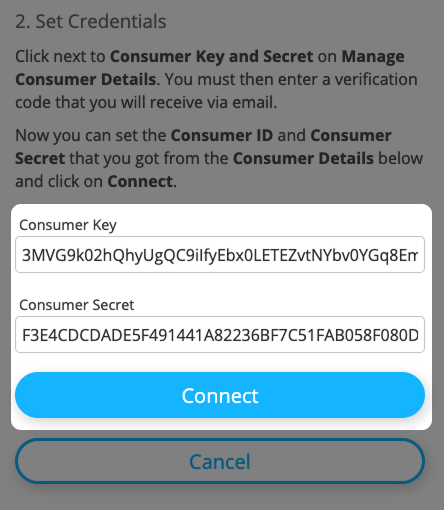
Klicken Sie anschließend auf die Button Connect, um die Integration zu speichern und die Verbindung zu testen.
Wenn alles geklappt hat, erhalten Sie oben auf der Seite eine Erfolgsmeldung. Wenn es ein Problem gab, überprüfen Sie bitte, ob Sie den richtigen Consumer Key und das richtige Secret in die Felder eingefügt haben.

Glückwunsch, Sie haben gerade einen Salesforce-Integrationsworkflow konfiguriert!
Bitte beachten Sie, dass Sie für jede Kombination von Trigger und Use Case einen separaten Integrationsworkflow erstellen müssen.
Testen Sie Ihre Integration
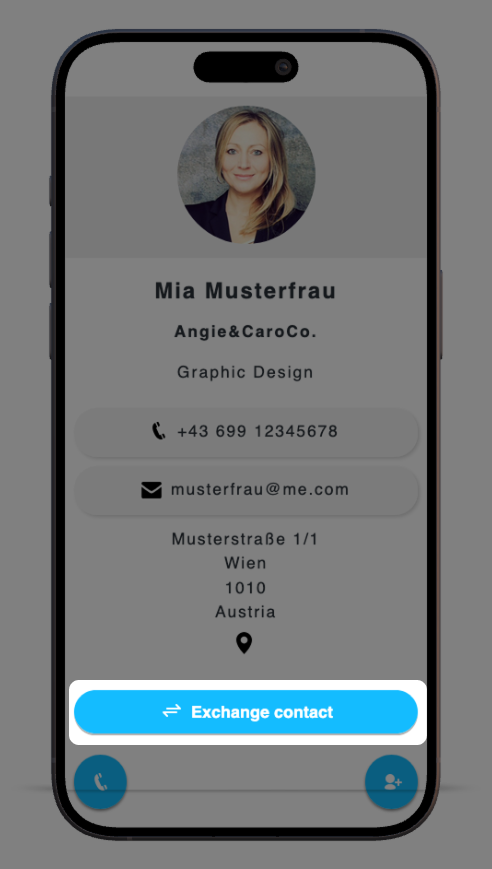
Um festzustellen, ob die Integration funktioniert, führen Sie den folgenden Test durch: Öffnen Sie eine digitale Visitenkarte und klicken Sie auf die Button Kontakt austauschen.
Dann füllen Sie das Formular aus und klicken auf die Button Visitenkarte zusenden.
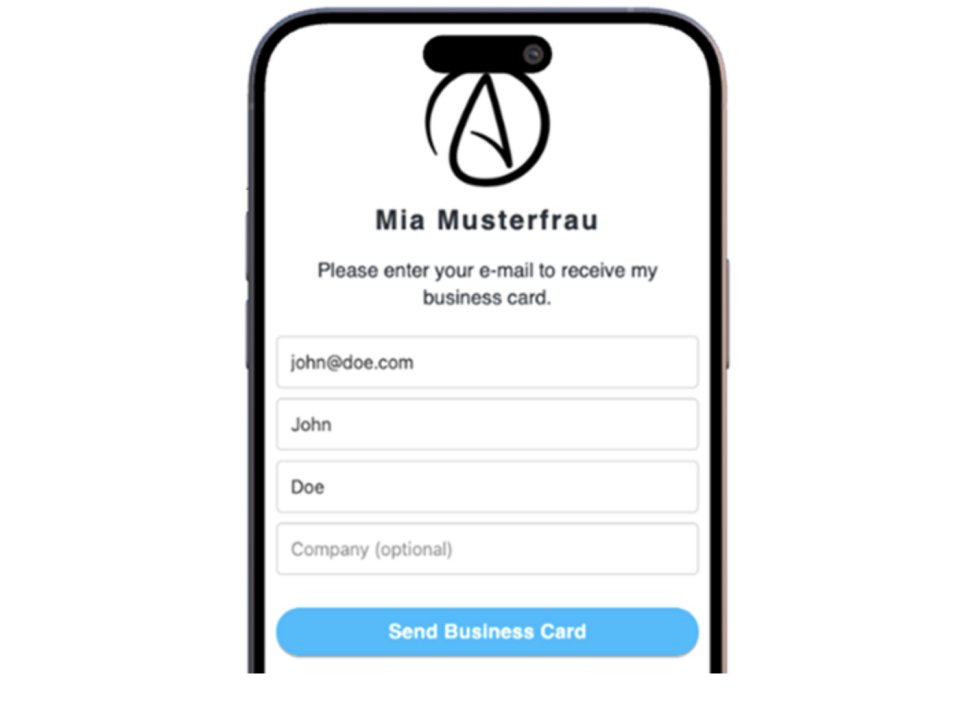
Jetzt passiert die Magie und der Kontakt John Doe wird ein paar Sekunden später in Salesforce erscheinen.
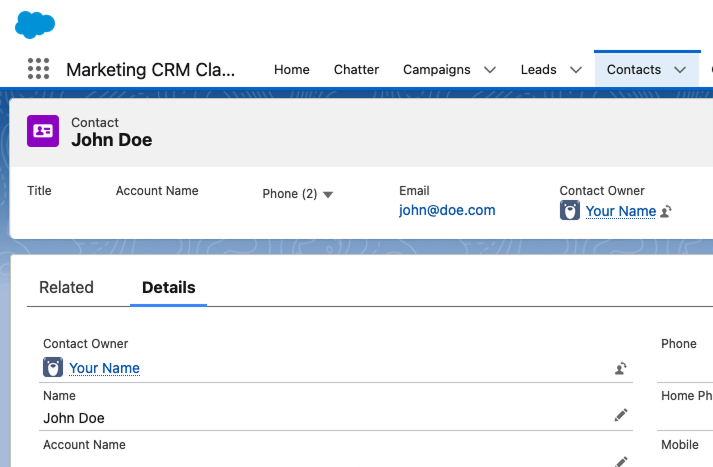
Glückwunsch, Sie haben erfolgreich eine Salesforce-Integration eingerichtet, die funktioniert!