Fehlerhafte Links in QR Codes reparieren
Tote Links sind nicht nur SEO technisch ein Problem. Wenn Sie einen QR Code erzeugt haben, der auf eine Webseite zeigt, die nicht mehr verfügbar ist, hinterlässt dies auch beim Benutzer ein negatives Erlebnis. Wahrscheinlich wird dieser in Zukunft auch keinen QR Code mehr scannen.
Dynamische QR Codes schaffen hier Abhilfe. Hier können Sie im Falle eines kaputten Links den QR Code auf eine neue Ziel URL umleiten. Doch was ist, wenn Sie gar nicht merken, dass der Link nicht mehr verfügbar ist?
Automatische Benachrichtigung bei fehlerhaften QR Codes
Mit unserem Service sind Sie immer auf der sicheren Seite. Die Ziel Adressen der QR Codes werden einmal wöchentlich überprüft. Wurde einer Ihrer QR Codes innerhalb der letzten Woche gescannt und verweist dieser auf eine nicht mehr existente URL, erhalten Sie einmalig ein E-Mail zugeschickt, die den defekten QR Code meldet.
Wie berichtige ich einen fehlerhaften Link?
1. Loggen Sie sich in Ihr Konto ein und gehen Sie zu Ihren QR Codes
Bitte loggen Sie sich in Ihr Konto auf unserer QR-Plattform ein.
Login
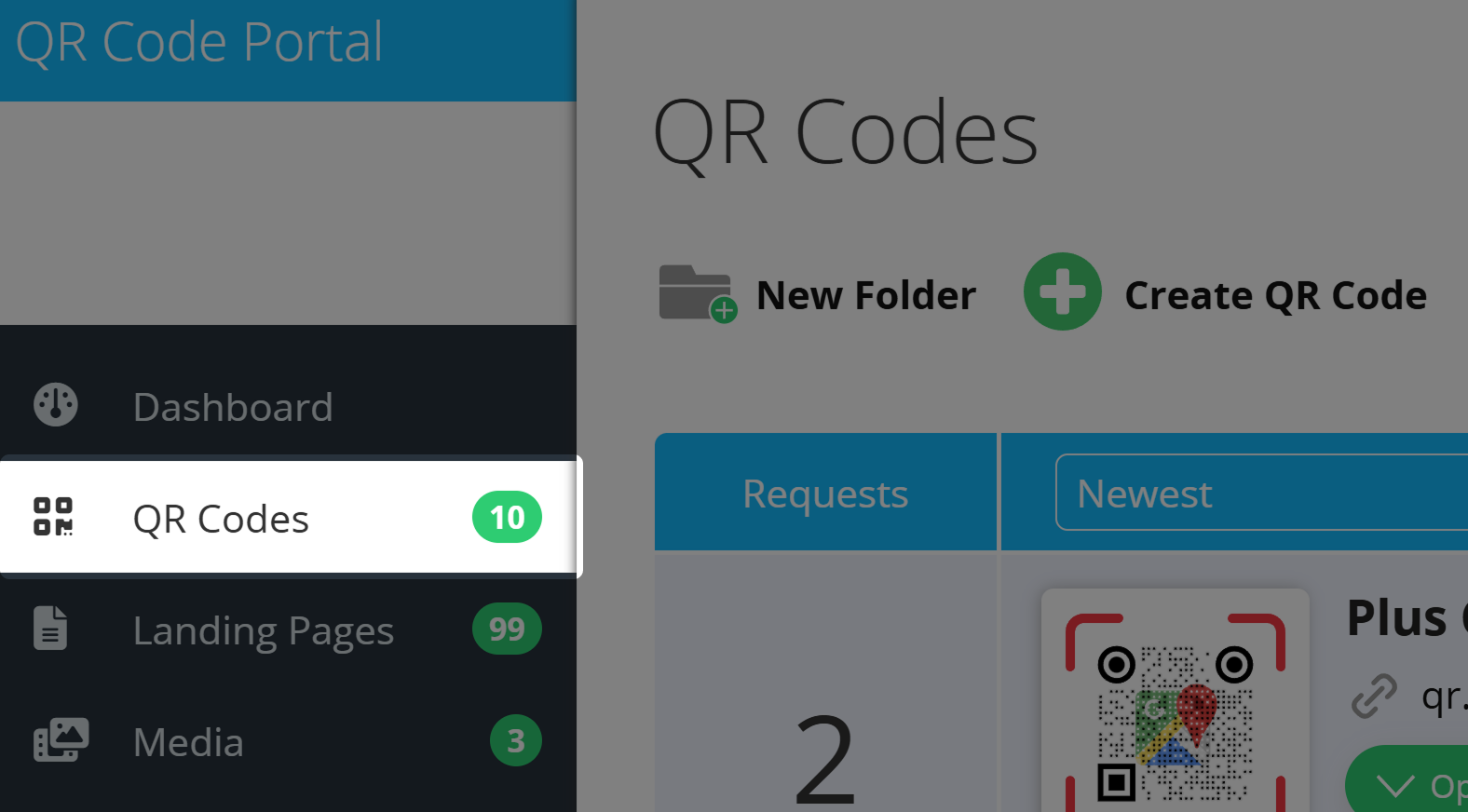
Anschließend klicken Sie auf QR Codes im linken Navigationsbereich.
2. Suchen Sie die fehlerhafte Ziel-URL
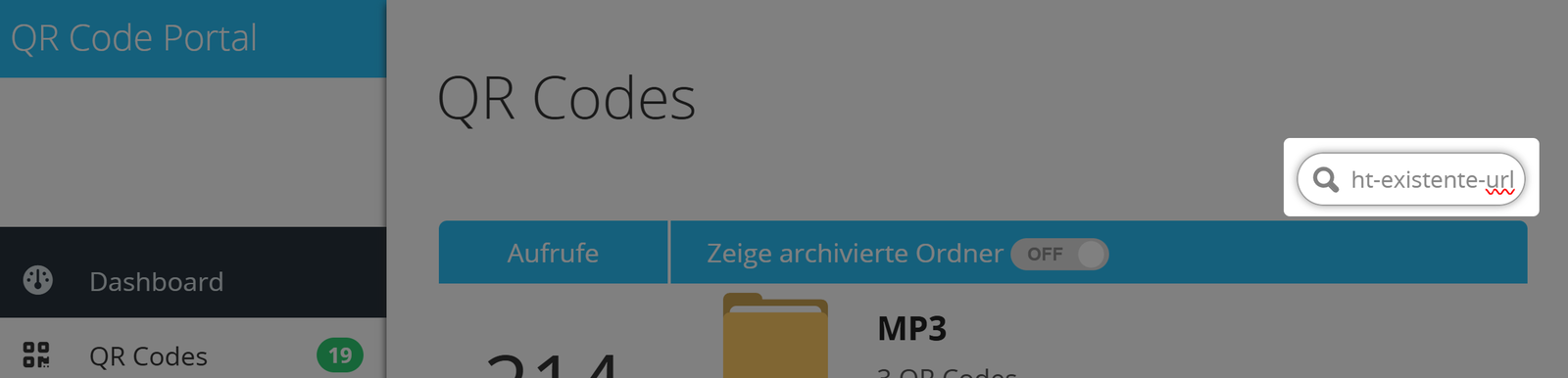
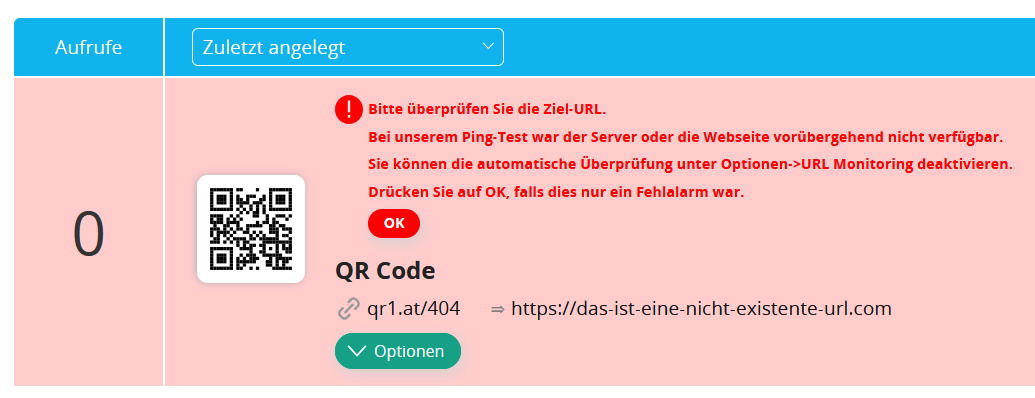
Verwenden Sie das Suchfeld rechts oben, um die defekte URL zu finden, oder scrollen Sie durch die Liste Ihrer QR Codes. Defekte Links sind rot markiert.
3. URL durch funktionierende URL ersetzen
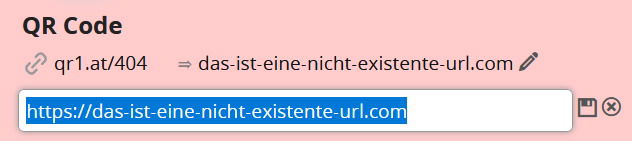
Danach klicken Sie auf eine fehlerhafte URL, ändern Sie die Ziel-URL des QR Codes auf eine funktionierende Adresse und klicken Sie auf das Speichern-Symbol oder drücken Sie die Eingabetaste.
Fehlercodes
Wir überprüfen die URLs in den QR Codes auf folgende Fehler Codes:
404 Not Found
Die angeforderte Ressource wurde nicht gefunden. Links, welche auf solche Fehlerseiten verweisen, werden auch als Tote Links bezeichnet.
410 Gone
Die angeforderte Ressource wird nicht länger bereitgestellt und wurde dauerhaft entfernt.
500 Internal Server Error
Dies ist ein „Sammel-Statuscode“ für unerwartete Serverfehler.
502 Bad Gateway
Der Server konnte seine Funktion als Gateway oder Proxy nicht erfüllen, weil er seinerseits eine ungültige Antwort erhalten hat.
503 Service Unavailable
Der Server steht temporär nicht zur Verfügung, zum Beispiel wegen Überlastung oder Wartungsarbeiten.
Wird einer der obigen Fehler Code beim Überprüfen des Links zurückgegeben, wird eine Warnung an den Besitzer des QR Codes verschickt und der QR Code in seinem Konto markiert, bis die URL geändert wurde.
False Positive
Wenn Sie eine Fehlermeldung erhalten, dass Ihre Seite nicht gefunden wurde, kann es sein, dass dies ein False Positive ist. Das bedeutet, dass unser System einen Fehler festgestellt hat, obwohl Ihre Website einwandfrei läuft. Wenn dies der Fall ist, möchten Sie möglicherweise die URL-Prüffunktion für diesen bestimmten QR Code im Optionsmenü deaktivieren, wie im folgenden Screenshot gezeigt.

Nicht erkannte 404-Seiten
Es kann auch passieren, dass eine Seite tatsächlich nicht vorhanden ist, aber nicht von unserem System erfasst wird. Das kann zum Beispiel der Fall sein, wenn der Server keinen 404 Status-Code zurück liefert, selbst wenn die aufgerufene URL nicht existiert.
6,8% aller QR Codes zeigen auf eine 404 Page Not Found Seite
Während unserer Tests auf Verfügbarkeit der hinter den QR Code liegenden Webseiten stellte sich heraus, dass circa 6,8% aller QR Codes auf Webseiten zeigen, die nicht mehr existieren. Rund 0,6% der QR Codes zeigen auf Server mit einem internen Fehler oder auf Server, die sich im Wartungsmodus befinden.
Wie kann ich die Benachrichtigungen deaktivieren?
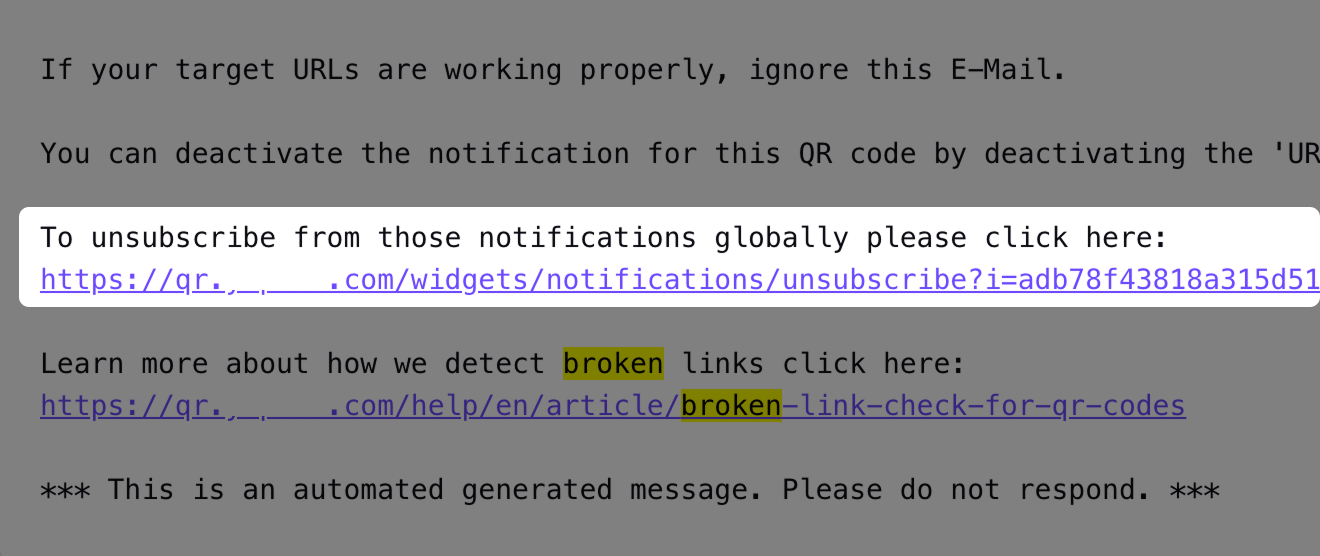
Sie können die Benachrichtigungen über defekte Links ganz einfach deaktivieren, indem Sie auf den Abmeldelink am Ende der Benachrichtigungs-E-Mail klicken.
Wie werden Benachrichtigungen über defekte Links in Ihrem White-Label-Plan geregelt?
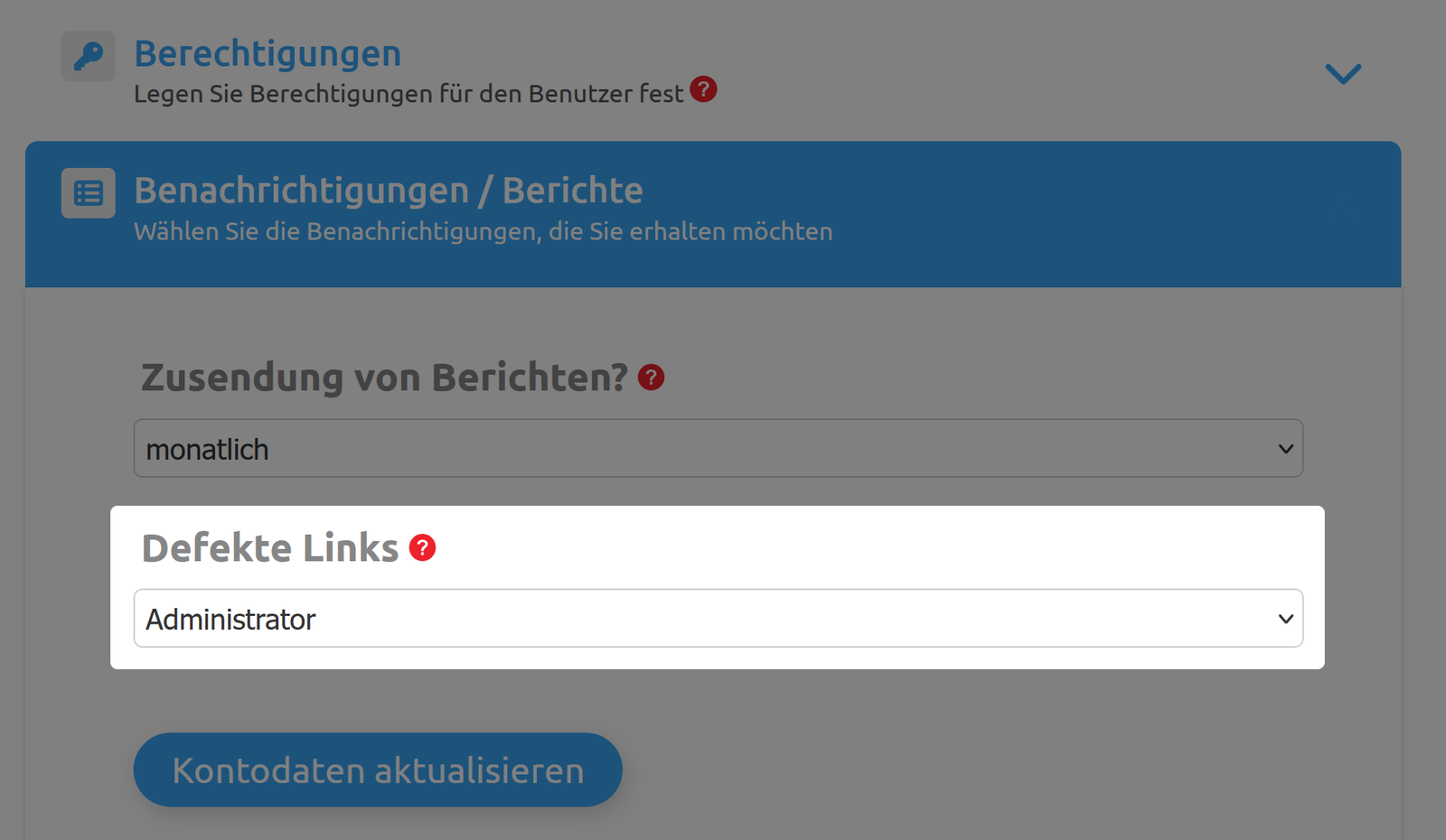
Als White-Label-Administrator können Sie für jede Benutzerinstanz festlegen, ob die Benachrichtigungen über defekte Links an die Hauptadministratoradresse oder an die Benutzeradresse gesendet werden sollen.
1. Melden Sie sich als Administrator bei Ihrem White-Label-Konto an
Bitte loggen Sie in Ihren Administrator Account auf unserer QR Plattform ein.
Login
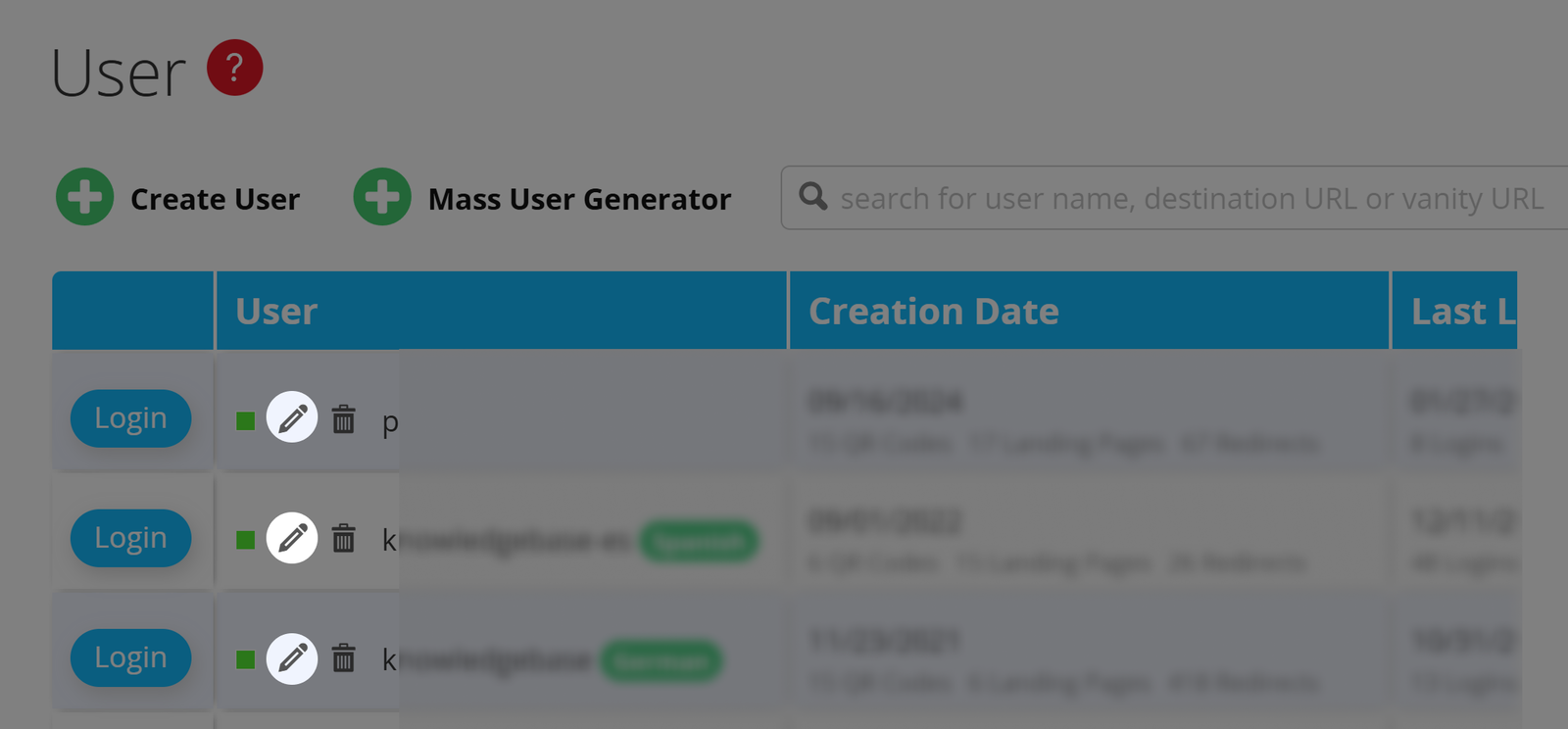
2. Bearbeiten Sie den betreffenden Benutzer
3. Legen Sie Ihre Benachrichtigungseinstellungen fest
Gehen Sie zu den Benutzereinstellungen für Benachrichtigungen und Berichte und legen Sie Ihre bevorzugte Option fest.